ギガファイル便をよく利用して頂いている方の中にも、GIGAFILE FLYアプリと聞くと、
「ブラウザで見るのと何が違うの?」「インストールするとどんなことができるの?」
と思われる方も多いはず。
そんな方向けに、今日はGIGAFILE FLYアプリ(iPhone・Android対応)の使い方を、
画像をたっぷり使って、やさしくご紹介致します!
Contents
GIGAFILE FLYアプリって?
GIGAFILE FLYアプリとは、ギガファイル便にアップロードされたZIPファイルや画像を、ダウンロードしなくても中身を見られる無料のスマホアプリです。
送られてきたURLを開くだけで、写真が一覧でずらりと表示されます。
アプリ版なら、こんなことが出来ます!
- 見た画像を端末に保存して整理できます
- 画像サイズを圧縮することができます
- 画像に含まれる色の配置などで自動的にフォルダ内の画像をグループ分けすることができます
- 大事なフォルダには鍵をかけることができます
- 完全無料で、どなた様もご利用いただけます。
※ZIPファイルにパスワードがかかっている場合は、ご利用頂けません。
ブラウザ版GIGAFILE FLYの使い方はこちらをご覧ください。
パソコン(PC/Mac)版ギガファイル便の使い方はこちらをご覧ください。
スマホ版ギガファイル便の使い方はこちらをご覧ください。
こんな人におススメ!GIGAFILE FLYアプリの活用シーン
「アプリを入れると、どう便利になるの?」と思っている方へ。
こんな使い方ができます!
- たくさんの写真から、ほしい1枚をサッと選べる
コスプレ撮影やイベント写真など、大量の写真の中から好きなものだけを選んで保存できます。
長押ししたまま指をすべらせるだけで、何枚でもまとめて選べます。
- 人に見られたくない画像も安心して整理できる
このアプリの中だけに保存した画像は、写真アプリや他のアプリには出てきません。
さらに、フォルダごとに鍵をかけることもできます。

GIGAFILE FLYアプリの特徴
完全無料・容量無制限
ブラウザ版と同じく、アプリ版も会員登録なし・完全無料でお使い頂けます。
保存できる枚数にも制限はありません(端末の空き容量の範囲で自由に保存できます)。
アプリを閉じてもダウンロードが続く
たくさんの画像を保存しているときも、アプリを閉じて大丈夫。
バックグラウンドでダウンロードはそのまま進み、終わったら通知でお知らせします。
通知をタップすれば、すぐにそのアルバムを開けます。
あやしい画像は自動でぼかし
成人向けと思われる画像には、アプリが自動でぼかしをかけます。
電車の中など、人の目が気になる場所でも安心して開けます。
大事なフォルダに鍵をかけられる
フォルダごとに、顔認証や指紋認証で鍵をかけられます。
鍵をかけたフォルダは、アプリで開くたびに顔認証・指紋認証が必要になるので、人に見られたくない画像も安心して整理できます。
※保存した画像は、写真アプリや他のアプリからは見えないアプリ専用の場所に保管されます。
アプリを削除すると、中の画像も一緒に消えますので、特に大切な画像は「写真に移動」で写真アプリにも保存しておくと安心です。
GIGAFILE FLYアプリの使い方
アルバムを取り込む
アルバムを取り込む方法はいくつかあります。お好きな方法でどうぞ。
■ いちばんかんたん:タップするだけ
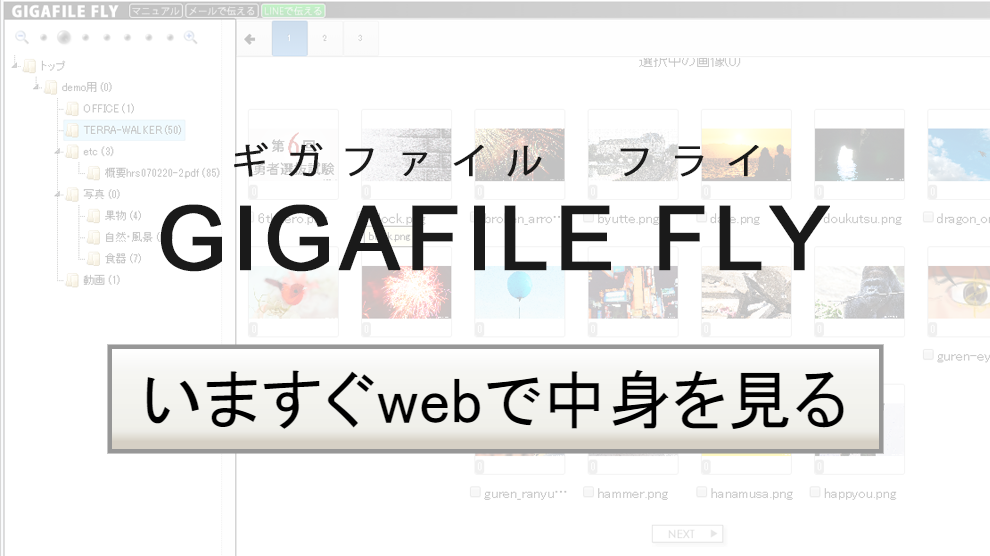
ギガファイル便のページで「いますぐwebで中身を見る」を押すと、アプリが入っていればそのままアプリで開きます。
■ URLをコピーして開く
1. 届いたギガファイル便のURLをコピーします。
ファイルを受け取ったときのページのURLでも、GIGAFILE FLYのアルバムのURLでも、どちらでも大丈夫です。
2. アプリを開くと、コピーしたURLを見つけて「クリップボードから貼り付け」ボタンが出てきます。
タップするとURLが入力欄に貼り付けられるので、続けて「URLを開く」を押すと取り込みスタート!
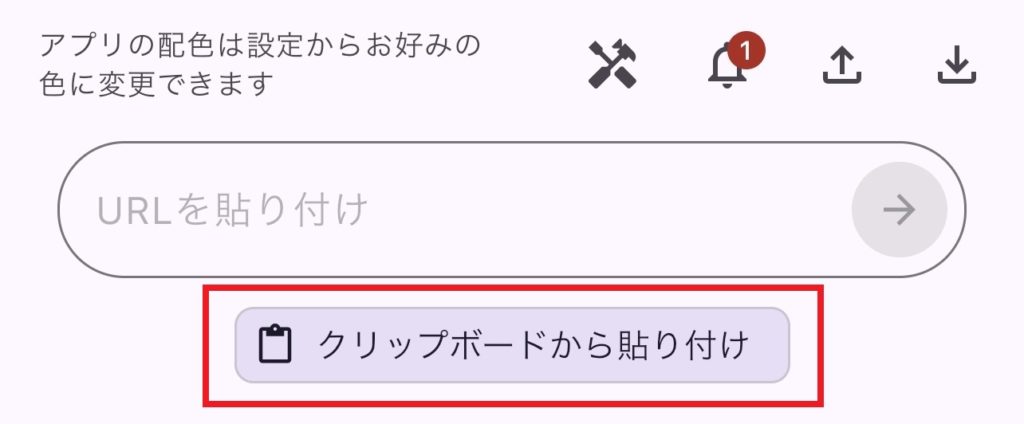
URLをコピーしてからアプリを開くだけ。
むずかしい貼り付け操作はいりません。
もちろん、URL入力欄に直接貼り付けて「→」ボタンを押してもOKです。
iPhoneで「クリップボードから貼り付け」ボタンが出てこないとき
iPhoneでは、アプリごとに「他のアプリのコピー内容を使ってよいか」の設定があります。
「クリップボードから貼り付け」ボタンが出てこないときは、次の手順をお試しください。
1. 「設定」アプリを開く
2. 一覧から「GigaFile FLY」を選ぶ
3. 「ほかのアプリからのペースト」を「許可」に変更
■ 履歴から開く
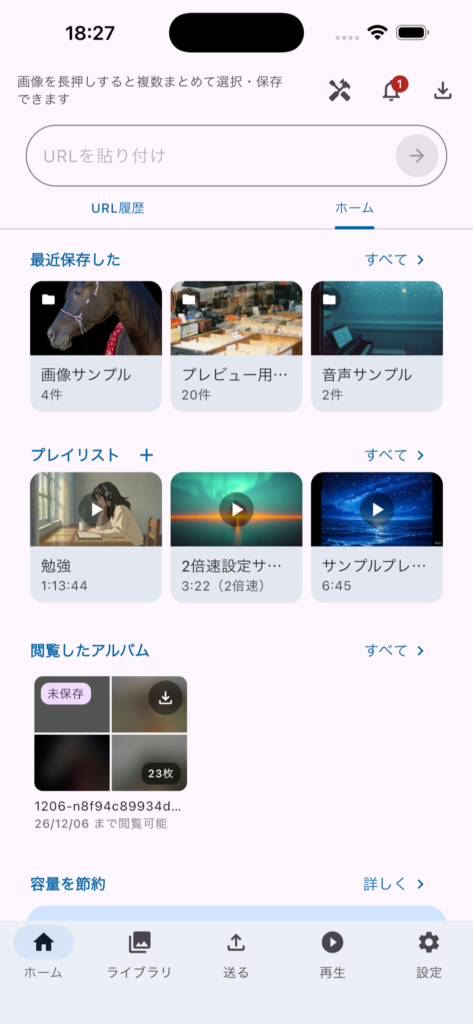
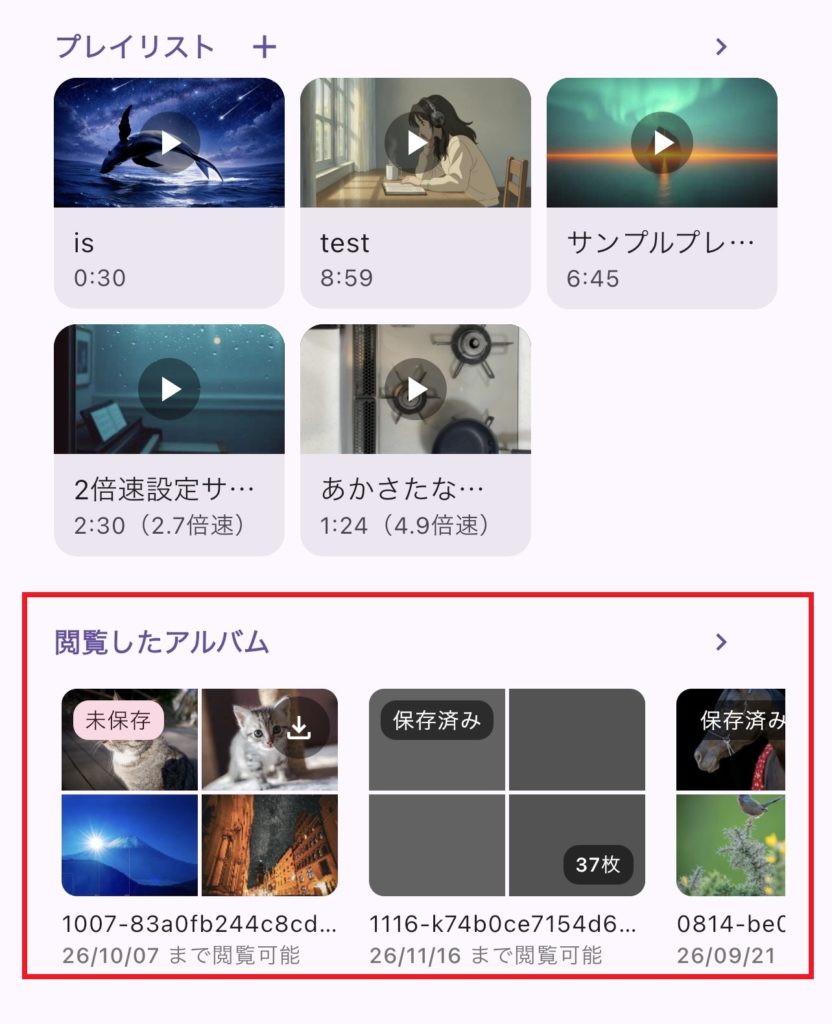
一度開いたアルバムは「閲覧したアルバム」としてトップ画面に並びます。
次からはタップするだけで簡単に開けます。
画像の見方
取り込みが終わると、写真が一覧で表示されます。
見たい画像をタップすると、画面いっぱいに大きく表示されます。
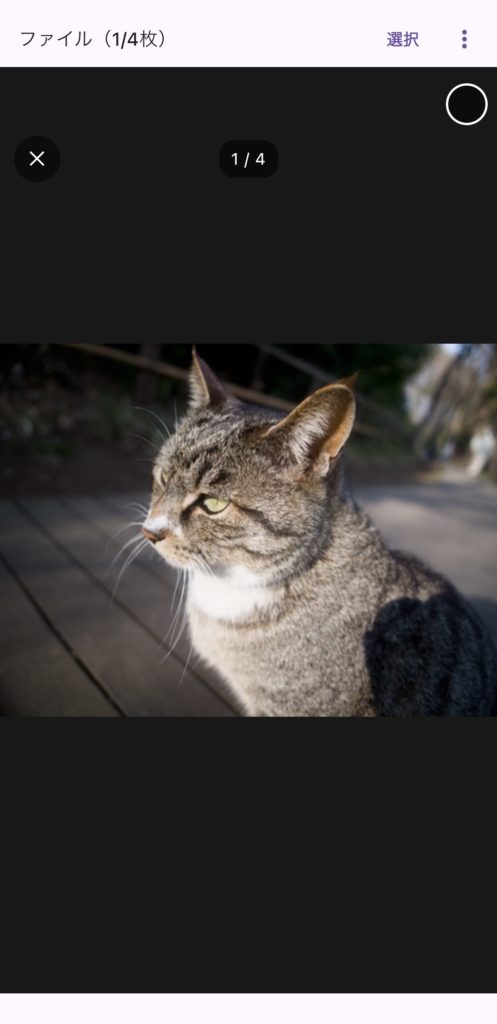
- 指で広げる/つまむ:拡大・縮小
- 2回タップ:その場所をズーム/元に戻す
- 左右にスワイプ:前後の画像へ移動
- 「高画質で確認」:よりキレイな画像で見られます
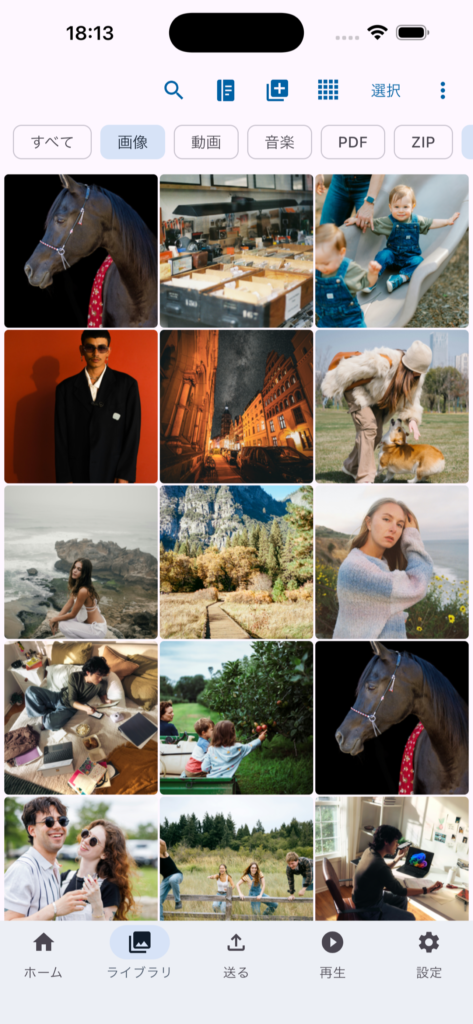
一覧は1列もしくは2列で表示されます。画面上のボタンで3列表示に切り替えると、より多くの写真を一度に見渡せます。
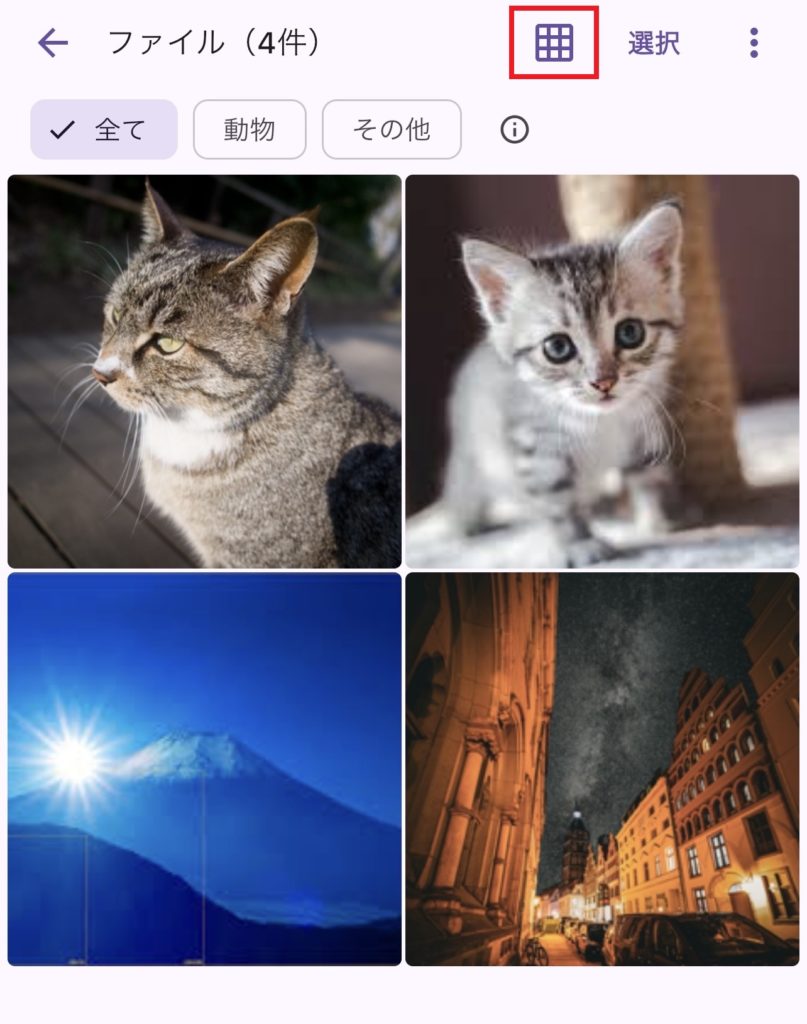 赤い四角の枠の部分をクリックすると…
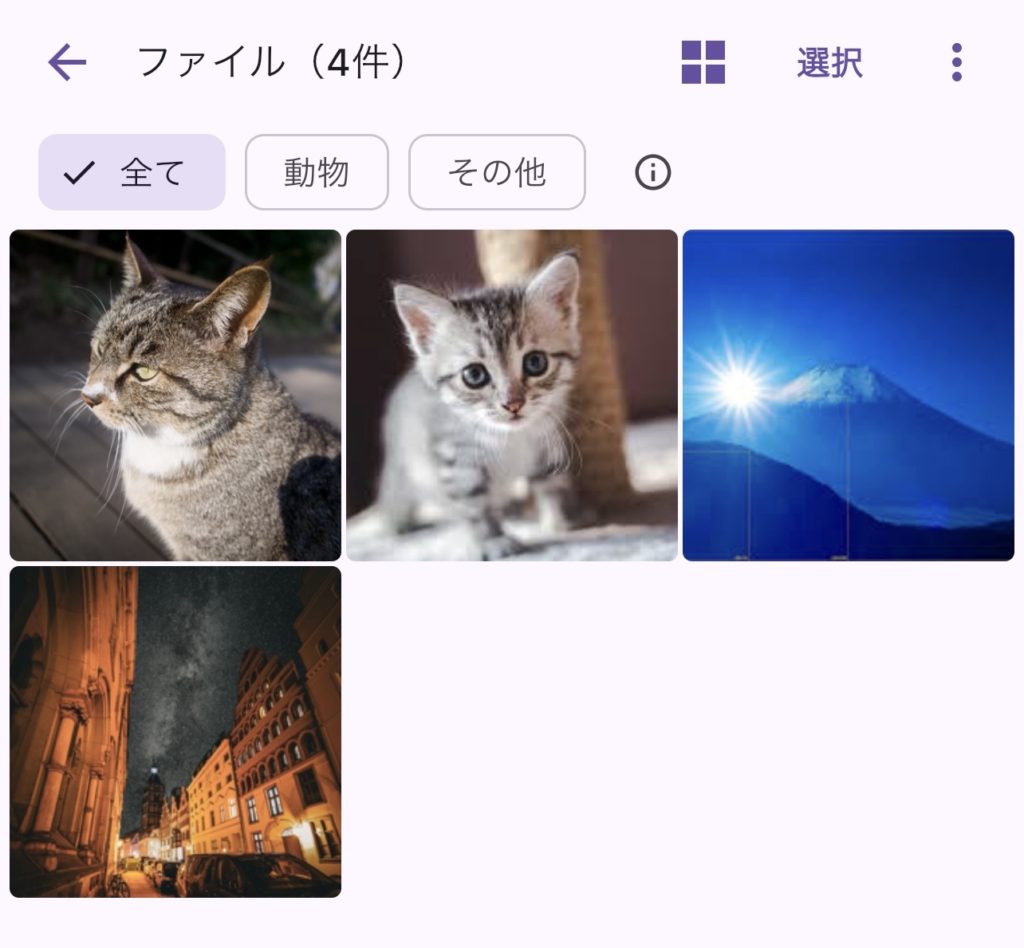 3列表示になります!一画面に表示できる写真の数が増えて、よりデータを確認しやすくなりました。
画像をダウンロード(保存)する
1. 一覧で、保存したい画像を長押しします。
2. そのまま指をすべらせると、何枚でも続けて選べます。
タップで1枚ずつ追加・解除もできます。
3. 画面の上にある「全選択」を押せば、全部まとめて選べます。
4. 画面上の「↓ ◯件」ボタンを押すと、保存がはじまります。
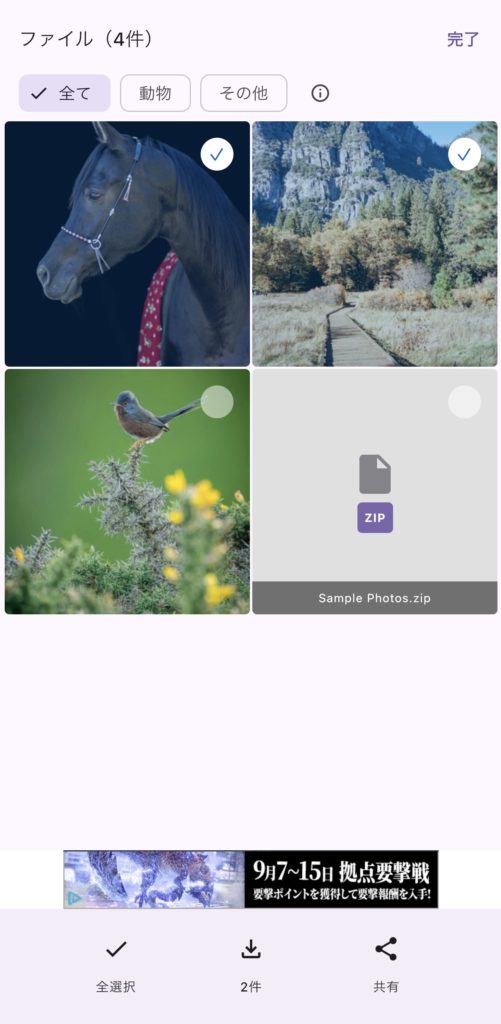
保存中はアプリを閉じても大丈夫です。
終わると通知でお知らせします。
保存の進み具合は、トップ画面の右上のアイコンから確認できます。
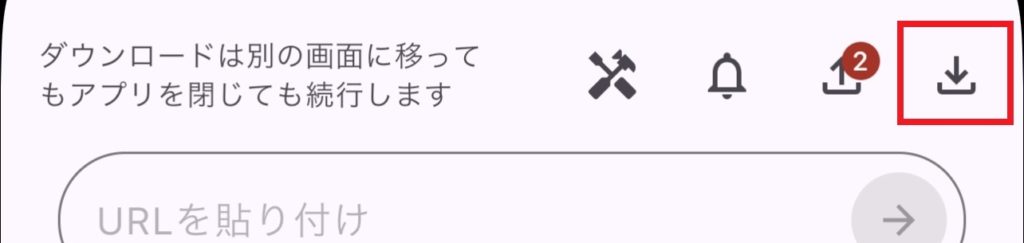 赤い四角枠のアイコンをクリックすると…
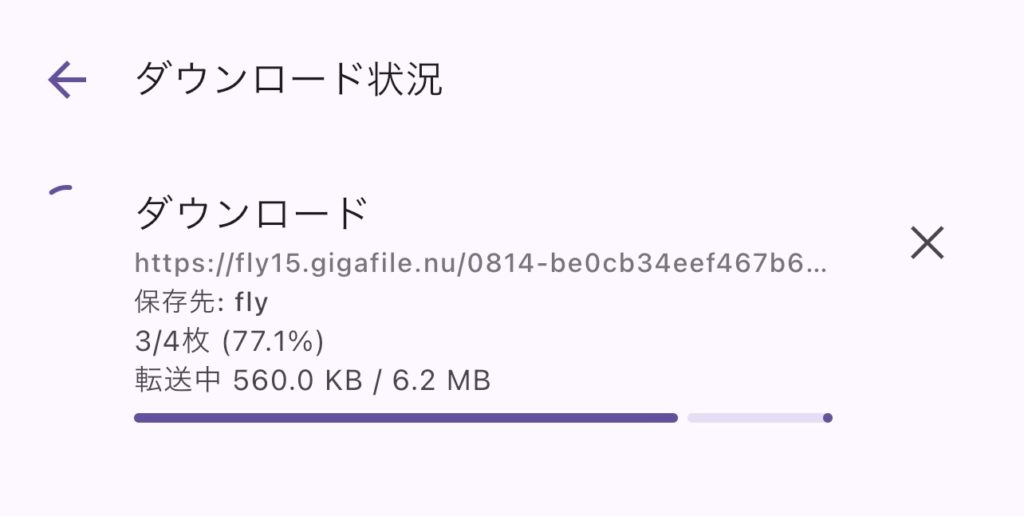 ダウンロードの進行状況を確認することが出来ます!
ギガファイル便の「受け取り確認(ダウンロード通知)」は、ギガファイル便本体からダウンロードしたときだけ届きます。
GIGAFILE FLYアプリで保存した場合は、送り主に通知は届きませんのでご注意ください。
写真アプリ(カメラロール)に保存したいとき
スマートフォン本体のカメラロールに入れたいときは、次の手順で書き出してください。
1. 写真アプリに入れたい画像を長押しして選びます。
2. 画面上の「端末の写真アプリに保存」ボタンを押します。
端末の写真アプリに保存できない拡張子のデータが含まれている場合、上記ボタンは表示されません。
ボタンが表示されていない場合は、選択対象のデータの形式を改めてご確認ください。
3. 最初の1回だけ「写真へのアクセスを許可しますか?」と聞かれます。
許可すると、カメラロールに追加されます。
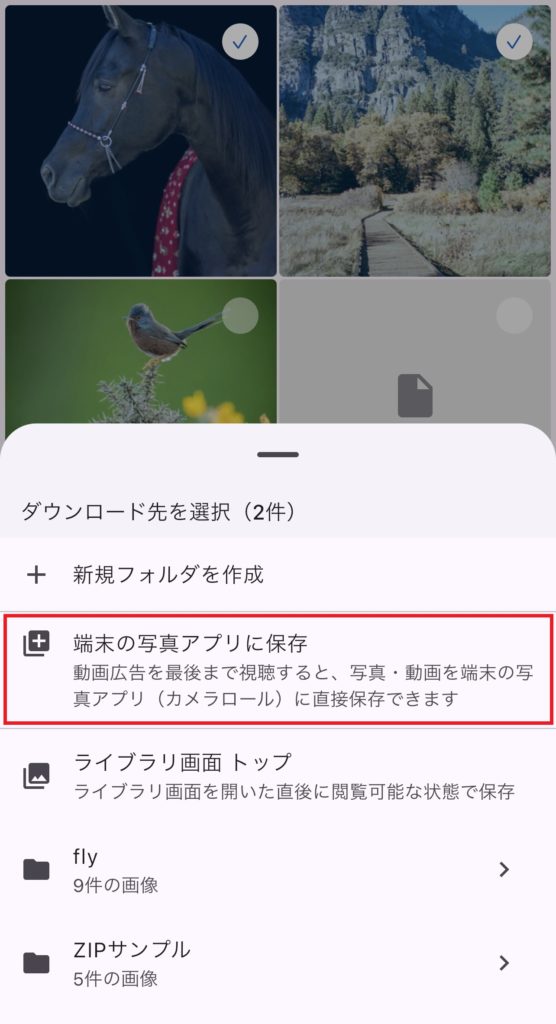
「最近保存した」画面で整理する
トップ画面の「最近保存した」を押すと、保存した画像の整理ができます。
たくさん保存しても、ここでスッキリ管理できます。
まず、画面上部の虫眼鏡アイコンをタップしてください。
そうすると、次のような検索バーが現れます。
- カテゴリでしぼり込む:画面上のボタンで「画像・動画・音楽…」など、ファイル形式ごとに表示できます
- フォルダで分ける:自分でフォルダを作って、画像を移動できます
- くわしく検索する:「いつ保存したか」「どんな種類か」などで、目的の画像をすばやく探せます
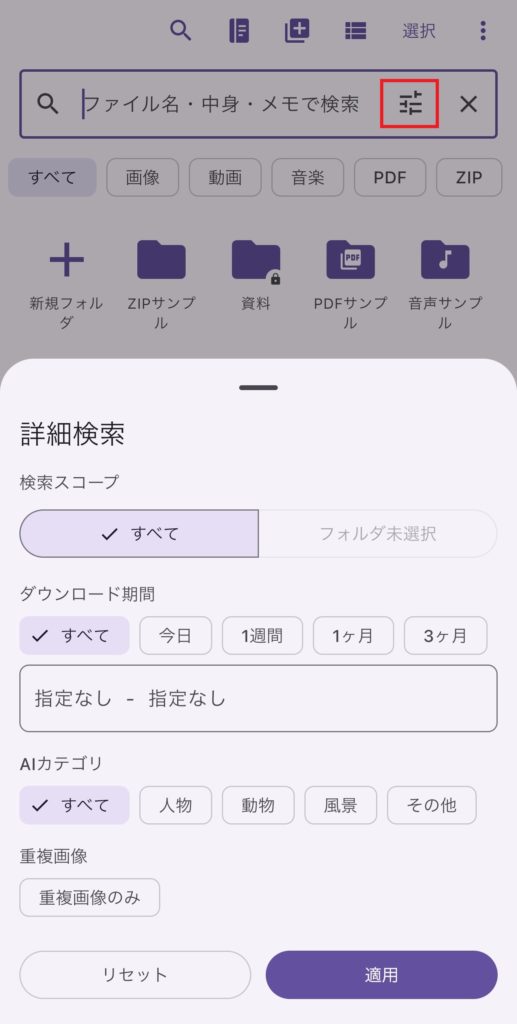
- まとめて操作する:長押しで複数選んで「移動・保存・アップロード・共有・削除」ができます。
他にも複製や容量の圧縮、ZIP化、形式の変換など様々な操作を行うことが可能です。
GIGAFILE FLYアプリの設定
トップ画面の右上にある歯車(⚙)アイコンを押すと、設定画面が開きます。
キャッシュ容量
アプリは、一度見たアルバムを覚えておくことで、次に開くときの表示を速くしています。
この記憶しておくデータの量を、端末の空き容量に合わせて5段階から選べます。
少量……ストレージ時容量最小限。端末の空きが少ない方向け。
標準……標準的なキャッシュ容量。普通に使う方向け。迷ったらコレ
快適……快適に閲覧できる容量。たくさんのアルバムを見る方向け。
大容量……多くのアルバムを快適に閲覧できる容量。空き容量にゆとりがある方向け。
MAX……保存領域を最も多く使います。閲覧速度は向上します。とにかく利便性を求めたい方向け。
「いまどれくらい使っているか」も画面に表示されます。
空き容量が気になってきたら、「キャッシュを削除」を押せばすぐに空けられます。
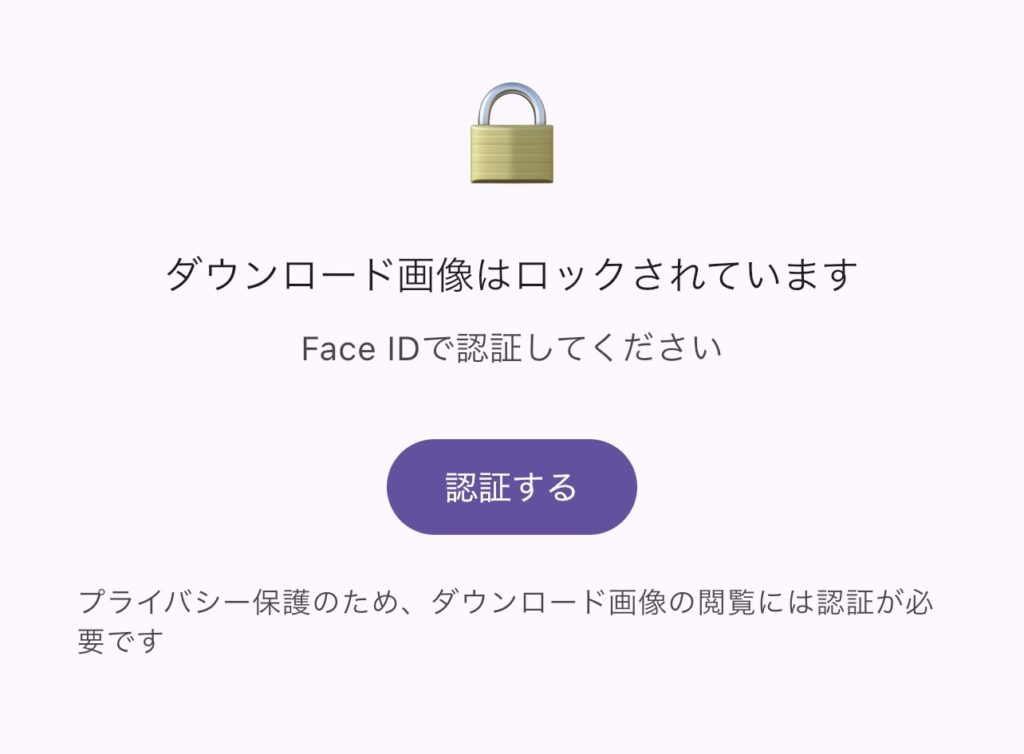
顔認証・指紋認証で鍵をかける
アプリ全体、またはフォルダごとに顔認証・指紋認証で鍵をかけられます。
「最近保存した」画面でフォルダを選び、鍵アイコンを押すだけです。
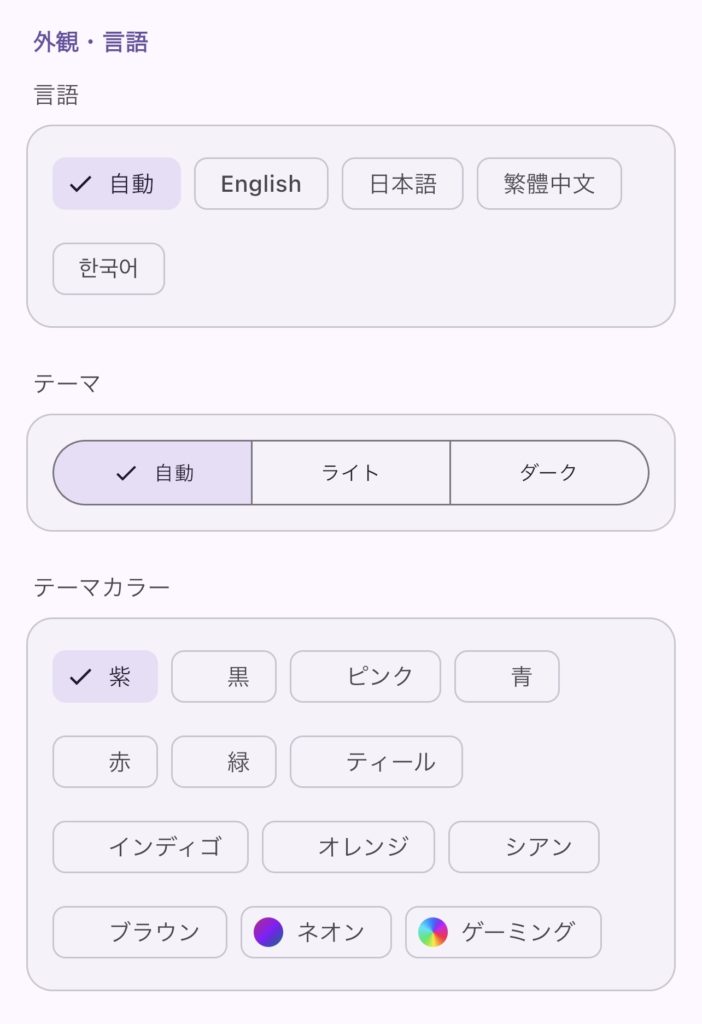
アプリの色や言語を変える
アプリ全体のテーマカラーを13色から選べます。あわせて明るい表示/暗い表示も切り替えられます。
暗い表示は目にやさしく、夜でも見やすくなります(ふだんは端末の設定に合わせて自動で切り替わります)。
表示する言語も、日本語・英語・繁体字中国語・韓国語から選べます。
操作したときの振動
画像を選んだときなどに、軽く振動でお知らせします。
必要なければ、設定でOFFにできます。
免責事項・お問い合わせ
はじめに同意した注意事項を、もう一度見ることができます。
ご不明な点やご要望は、お問い合わせ先からお送りください。
その他の便利な機能
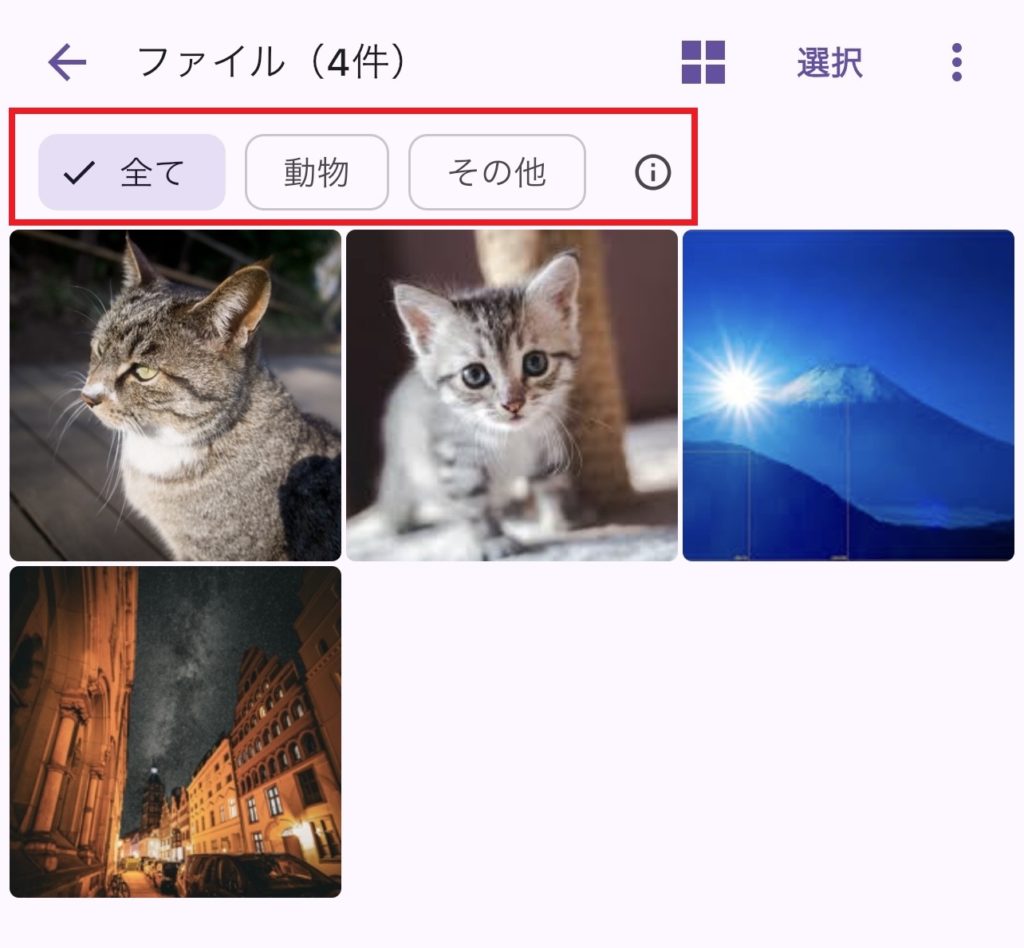
画像をAIが自動で仕分け
保存した画像を、アプリが自動で種類ごとに仕分けしてくれます。
あとから「あの写真どこだっけ?」と探すときに、とても便利です。
人物 / 動物 / 食べ物 / 風景 / 乗り物 / 建物 / アニメ / マンガ / その他
仕分けはすべてアプリの中だけで行われます。
画像がどこかに送られることはありませんので、ご安心ください。
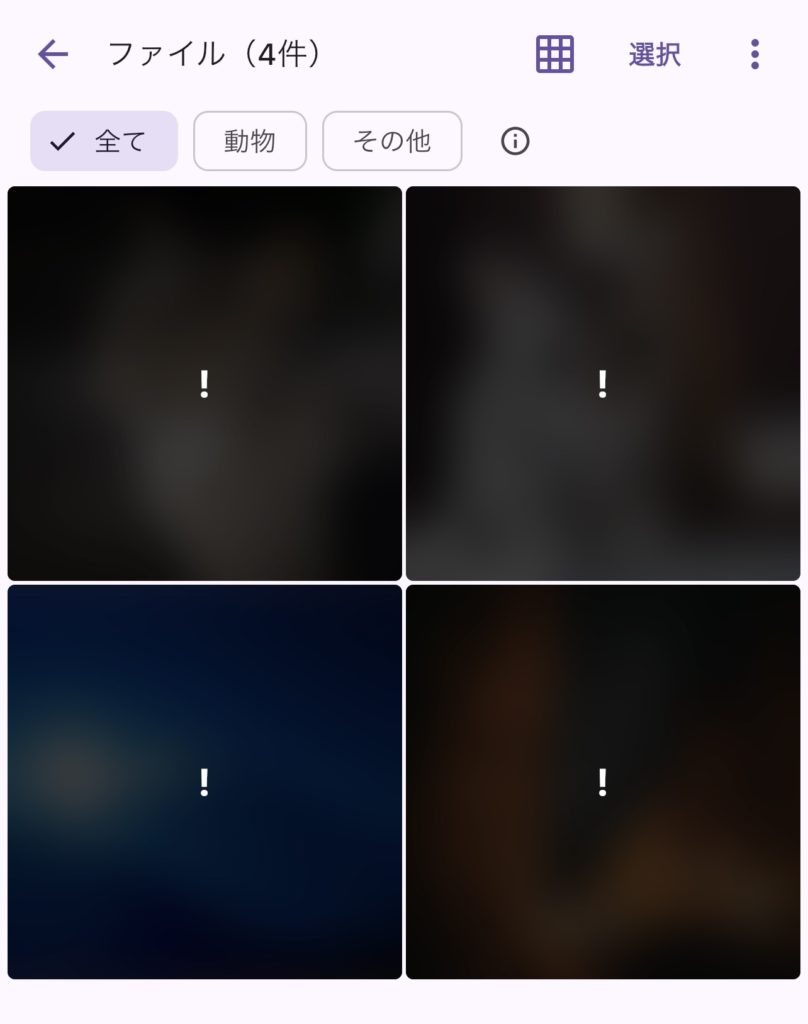
あやしい画像を自動でぼかす
成人向けと思われる画像には、アプリが自動でぼかしをかけます。
見たい画像はタップすればぼかしを外せます。
人前でうっかり開いてしまっても安心です。
準備ができたら通知でお知らせ
ギガファイル便で「いますぐwebで中身を見る」を押した直後は、準備に少し時間がかかることがあります。
準備ができると通知でお知らせするので、それまで他のことをしていてもOKです。
通知をタップすれば、すぐにアルバムが開きます。
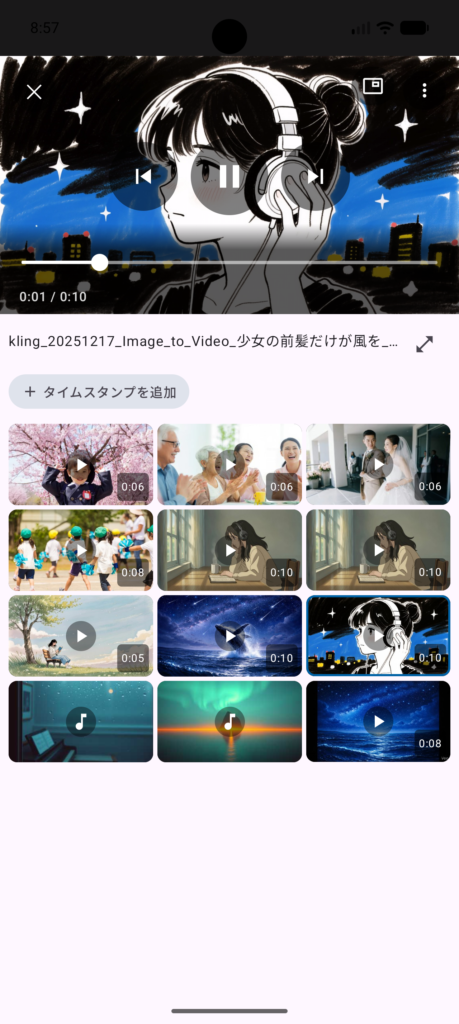
動画もそのまま再生できる
保存した動画は、「ダウンロード済み」画面でタップするだけで再生できます。
再生中はゆっくり再生〜早送り(0.5〜2倍)に変えたり、画面の右半分を2回タップで30秒進む・左半分で30秒戻るといった操作ができます。
また、アプリでそのまま動画を編集する機能も、現在順次開発が進められています。
実装をお待ちください!
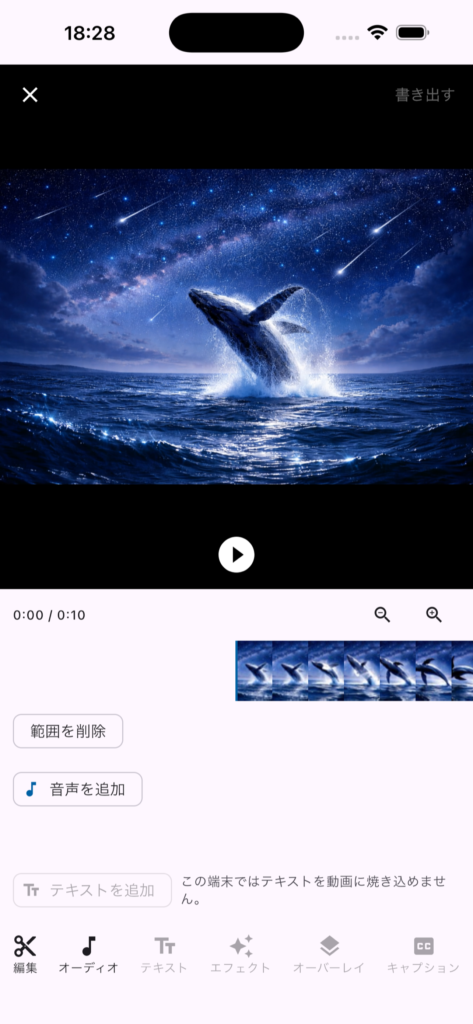
アルバムの一覧画面では、動画は保存(ダウンロード)専用です。再生は保存後の「ダウンロード済み」画面で行います。
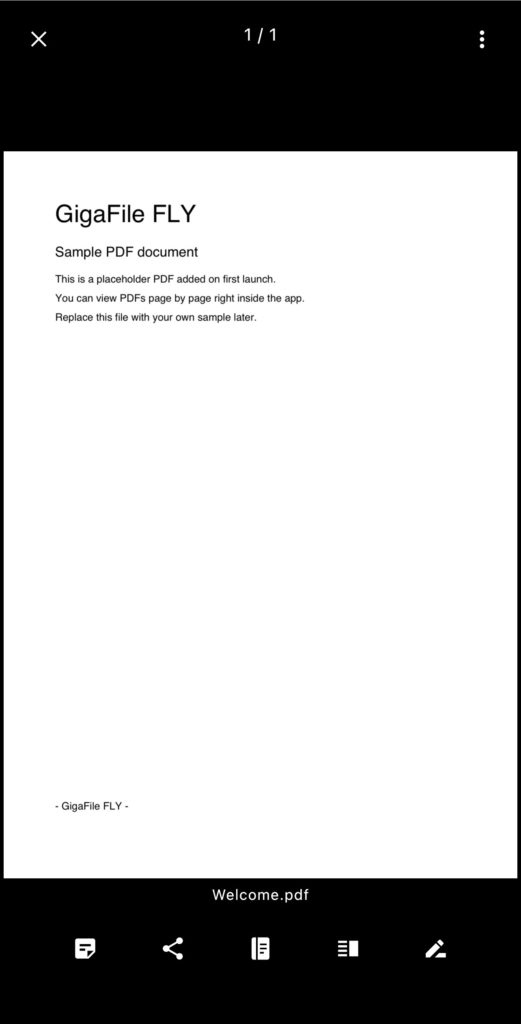
PDFもそのまま読める
PDFファイルも、「ダウンロード済み」画面で開けば、そのまま読めます。
ページをめくる操作はいりません。指で上下に動かすだけで、複数ページの資料も一気に読み進められます。
自分の写真やファイルも取り込める
ギガファイル便から受け取ったものだけでなく、端末の写真やファイルをアプリに取り込むこともできます。
「最近保存した」画面の「取り込む」ボタンから、「写真から取り込む」か「ドライブ / ファイルから取り込む」を選ぶだけです。
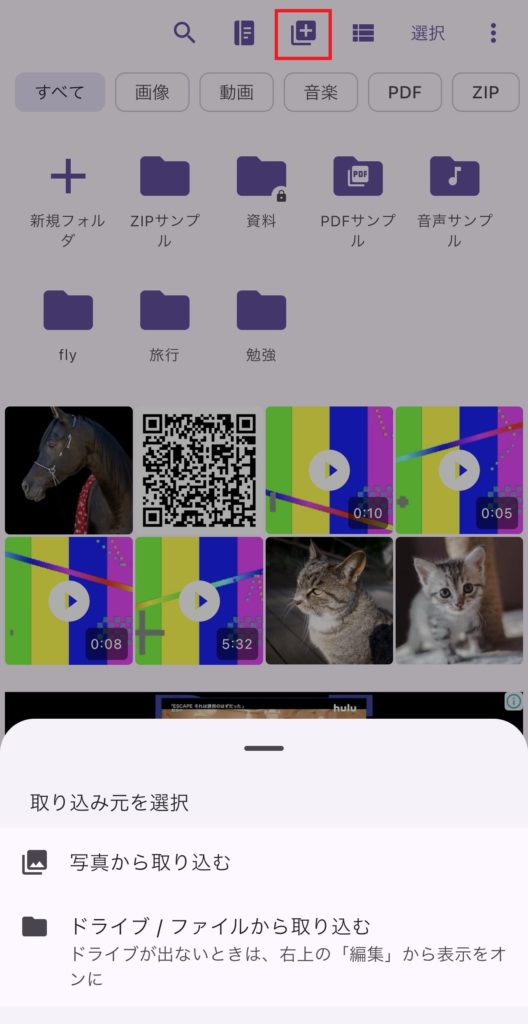
端末にもともとある選択画面を使うので、写真へのアクセス許可はいりません。
Googleドライブ・iCloud Drive・Dropbox などにあるファイルも取り込めます(一度に100件まで)。
同じような画像をまとめて見つける
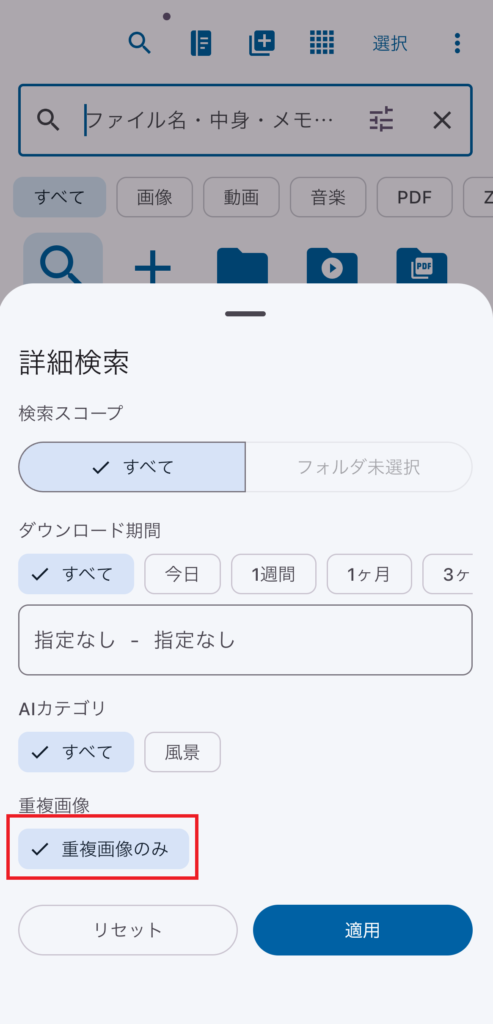
たくさん保存していると、同じ・よく似た画像がたまってしまうことがあります。
「最近保存した」画面の検索から「重複画像のみ」を選ぶと、同じ・よく似た画像だけを集めて表示できるので、整理の際に便利です。
広告について
FLYアプリはギガファイル便と連携していますが、ギガファイル便とは別のプロジェクトとして開発・運営しているサービスです。
そのため、FLYはアプリ内に表示される広告の収益によって開発と運営を続けており、無料でご提供できています。
ギガファイル便の有料プランにご加入いただいている場合も、現時点ではFLYの広告は非表示にはなりません。
あらかじめご了承ください。
ご不便をおかけすることもあるかと存じますが、
ご理解いただけますと幸いです。
Androidで通知が来ないとき
通知が届かないときは、通知がオフになっている可能性があります。
次の手順でオンにしてください。
1. 「設定」アプリを開く
2. 「アプリ」→「GigaFile FLY」を選ぶ
3. 「通知」をオンにする
表示できるファイルの種類
- jpg / png / gif / webp ※動くGIF・動くWebPもそのまま再生できます
- heic / heif ※iPhoneで撮った写真の形式
- bmp / tif / cr2 / nef ※開くときに自動でjpgに変換して表示します
- ai / psd ※自動でjpgに変換して表示します(一部表示できない場合があります)
- pdf ※ダウンロード後、「ダウンロード済み」画面で上下に動かして読めます
- mp4 / mov / webm / m4v / mkv ※動画。ダウンロード後、「ダウンロード済み」画面で再生できます
こわれた画像ファイルや、パスワード付きのzipの場合は「画像に変換できませんでした」と表示されます。
元のキレイな画質が必要な場合は、ギガファイル便から元のデータをダウンロードしてください。
取り込めるURL
次のどのURLをコピーしても、アプリが自動で見分けて開きます。むずかしく考えなくて大丈夫です。
- ギガファイル便のダウンロードページのURL(ファイルを受け取ったときのURL)
- GIGAFILE FLYのアルバムのURL(https://fly〇〇.gigafile.nu/… など)
- 「いますぐwebで中身を見る」ボタンのリンク
※どれもgigafile.nuのURLです。それ以外のURLは、安全のため開けません。
動作環境
- iOS 18.6 以降(iPhone)
- Android 7.0 以降
アプリのダウンロード
GIGAFILE FLY アプリは、iPhone・Android のどちらでも無料でお使いいただけます。
下のボタンから、お使いの端末のストアを開いてください。