サービス

【公式】 GIGAFILE FLY / いますぐWEBで中身を見るの使い方

ギガファイル便をよく利用して頂いている方の中にも、GIGAFILE FLYアプリと聞くと、
「ブラウザで見るのと何が違うの?」「インストールするとどんなことができるの?」
と思われる方も多いはず。

そんな方向けに、今日はGIGAFILE FLYアプリ(iPhone・Android対応)の使い方を、
画像をたっぷり使って、やさしくご紹介致します!

[ 画像:アプリのトップ画面 ]

GIGAFILE FLY アプリは iPhone・Android の両方に対応
どちらも無料でダウンロードできます。

[ App Store バッジ画像(Apple公式) ] [ Google Play バッジ画像(Google公式) ]

Contents

GIGAFILE FLYアプリって?

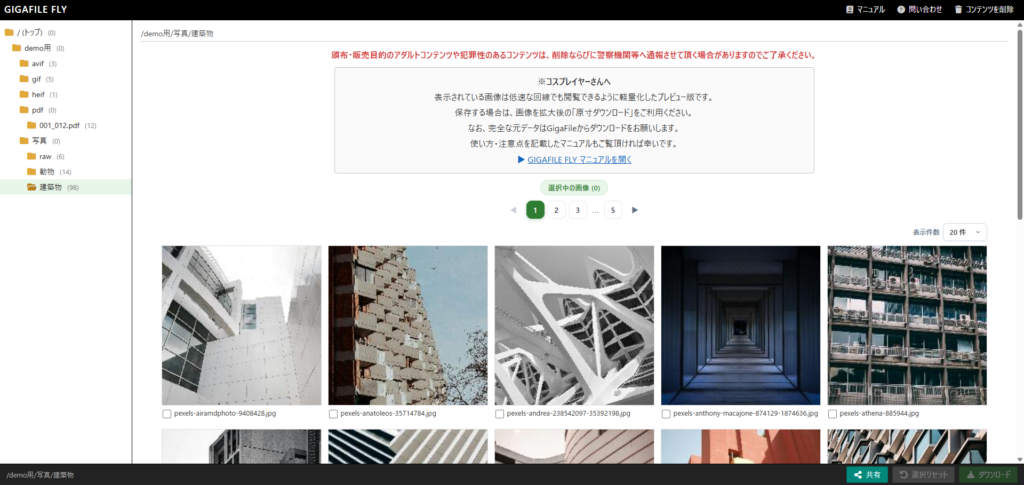
GIGAFILE FLYアプリとは、ギガファイル便にアップロードされたZIPファイルや画像を、ダウンロードしなくても中身を見られる無料のスマホアプリです。
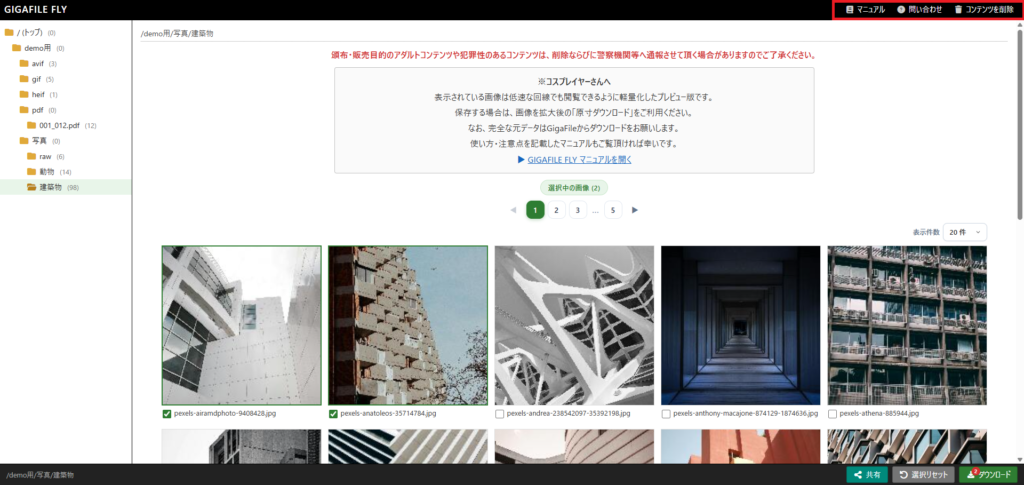
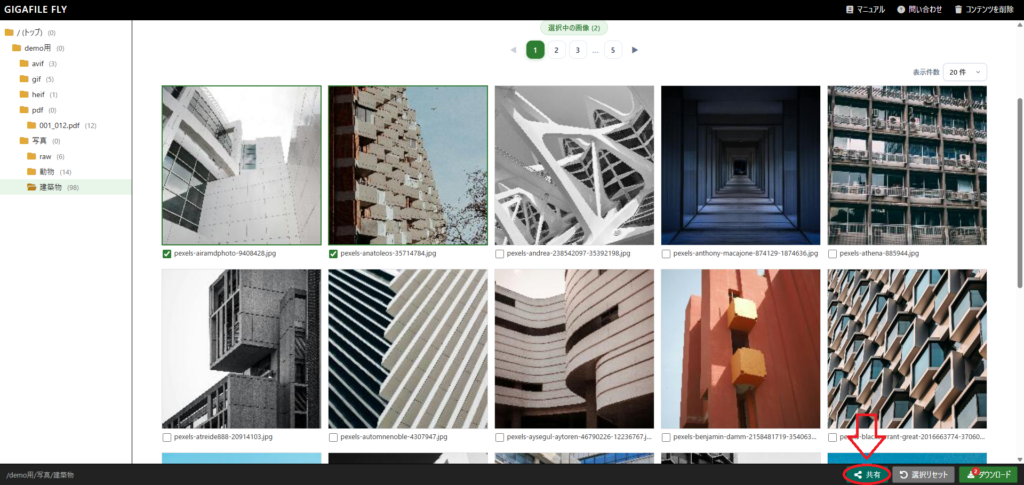
送られてきたURLを開くだけで、写真が一覧でずらりと表示されます。

さらにアプリ版なら、見た画像を端末に保存して整理したり、あやしい画像を自動でぼかしたり、大事なフォルダに鍵をかけたり、ギガファイル便へファイルを送ったりと、できることがぐんと広がります。
完全無料
で、どなた様もご利用いただけます。

[ 画像:写真が一覧で表示された画面 ]

※ギガファイル便では、最後にアクセスしてから14日たつとアルバムが消えてしまいます。
※ただし、一度アプリで開いたアルバムは、アプリの中に残ります。元のアルバムが消えても、アプリでなら見返せます。
※ZIPファイルにパスワードがかかっている場合は、ご利用頂けません。

ブラウザ版GIGAFILE FLYの使い方はこちらをご覧ください。

パソコン(PC/Mac)版ギガファイル便の使い方はこちらをご覧ください。

スマホでのギガファイル便の使い方はこちらをご覧ください。


こんな人におススメ!GIGAFILE FLYアプリの活用シーン

「アプリを入れると、どう便利になるの?」と思っている方へ。
こんな使い方ができます!

  • 外出先や電波の悪い場所でも見られる
    一度開いたアルバムはアプリの中に残るので、電波がないところでも、もう一度見返せます
    打ち合わせ前の電車の中でも、データ量を気にせず確認できます。
  • たくさんの写真から、ほしい1枚をサッと選べる
    コスプレ撮影やイベント写真など、大量の写真の中から好きなものだけを選んで保存できます。
    長押ししたまま指をすべらせるだけで、何枚でもまとめて選べます。
  • 人に見られたくない画像も安心して整理できる
    保存した画像はこのアプリの中だけに保管され、写真アプリや他のアプリには出てきません。
    さらに、フォルダごとに鍵をかけることもできます。

[ 画像:活用シーンのイメージイラスト ]

GIGAFILE FLYアプリの特徴

完全無料・容量無制限

ブラウザ版と同じく、アプリ版も会員登録なし・完全無料でお使い頂けます。
保存できる枚数にも制限はありません(端末の空き容量の範囲で自由に保存できます)。

電波がなくても見られる(オフライン閲覧)

一度開いたアルバムは、自動でアプリの中に保存されます。
そのため機内モードや電波のない場所でも、もう一度見返すことができます。

アプリを閉じてもダウンロードが続く

たくさんの画像を保存しているときも、アプリを閉じて大丈夫
ダウンロードはそのまま進み、終わったら通知でお知らせします。
通知をタップするとアプリが開くので、そのまま「ライブラリ」で保存したファイルを確認できます。

アプリからそのまま送れる

受け取るだけでなく、ギガファイル便へのアップロードもアプリからできます。
ダウンロードURLと削除キーはアプリが控えてくれるので、「削除キーを控え忘れた」がなくなります。

あやしい画像は自動でぼかし

成人向けと思われる画像には、アプリが自動でぼかしをかけます。
電車の中など、人の目が気になる場所でも安心して開けます。

大事なフォルダに鍵をかけられる

フォルダごとに、顔認証や指紋認証で鍵をかけられます。
鍵をかけたフォルダは、アプリで開くたびに顔認証・指紋認証が必要になるので、人に見られたくない画像も安心して整理できます。

※保存した画像は、写真アプリや他のアプリからは見えないアプリ専用の場所に保管されます。
アプリを削除すると、中の画像も一緒に消えますので、特に大切な画像は「保存」で写真アプリにもコピーしておくと安心です。


GIGAFILE FLYアプリの使い方

まずは画面の下にある5つのメニュー

アプリの画面下には、いつも5つのメニューが並んでいます。
ここを行き来するだけで、だいたいのことができます。

ホーム……URLを開く・履歴・最近保存したファイル
ライブラリ……保存したファイルの整理(フォルダ・検索・鍵)
送る……ギガファイル便へファイルをアップロード
再生……動画・音楽をまとめて再生(プレイリストも)
設定……色・言語・ためておくデータの量・通知など

[ 画像:画面下の5つのメニュー ]

アルバムを取り込む

アルバムを取り込む方法はいくつかあります。お好きな方法でどうぞ。

■ いちばんかんたん:リンクをタップするだけ

アプリを入れておけば、メール・LINE・Webページなどにあるギガファイル便のリンクをタップするだけ。
自動でアプリが開いて、そのまま中身が表示されます。URLをコピーしたり貼り付けたりする必要はありません。

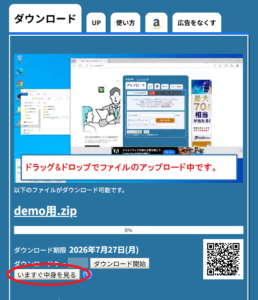
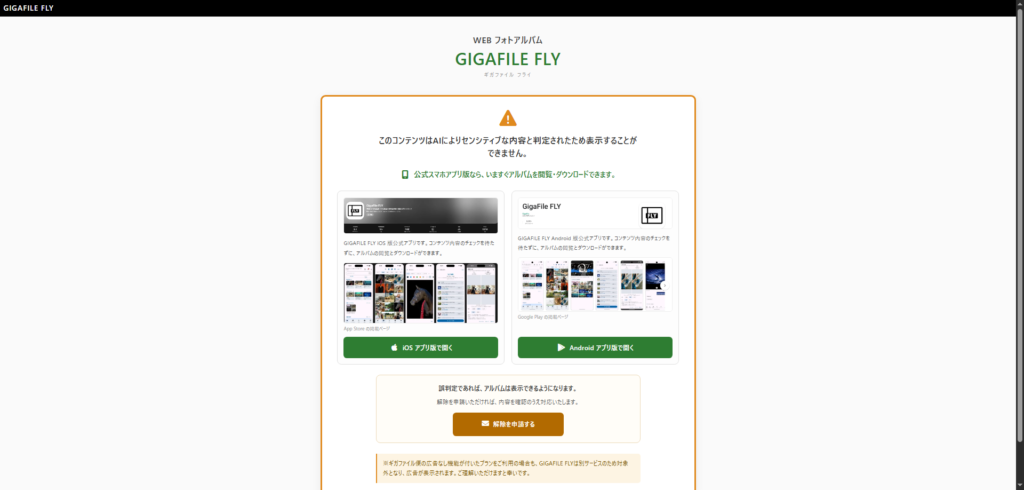
ギガファイル便のページで「いますぐwebで中身を見る」を押したときも、アプリが入っていればそのままアプリで開きます。

[ 画像:リンクをタップしてアプリが開くところ ]

もしブラウザのほうで開いてしまったときは、そのURLをコピーして、下の「URLをコピーして開く」の方法をお使いください。

■ URLをコピーして開く

URLを文字で受け取ったときなどは、こちらの方法が便利です。

1. ギガファイル便から届いたURLをコピーします。
ファイルを受け取ったときのページのURLでも、GIGAFILE FLYのアルバムのURLでも、どちらでも大丈夫です。

2. アプリを開くと、コピーしたURLを見つけて「クリップボードから貼り付け」ボタンが出てきます。
タップするとURLが入力欄に貼り付けられるので、続けて「URLを開く」を押すと取り込みスタート!

URLをコピーしてからアプリを開くだけ
むずかしい貼り付け操作はいりません。
もちろん、URL入力欄に直接貼り付けて「URLを開く」を押してもOKです。

[ 画像:トップ画面で「クリップボードから貼り付け」ボタンが出ているところ ]

■ 履歴から開く

一度開いたアルバムは履歴としてトップ画面に並びます。
次からはタップするだけで開けます。


画像の見方

取り込みが終わると、写真が一覧で表示されます。
ZIPの中にフォルダが分かれていても、全部まとめて1つの一覧に表示されます。

見たい画像をタップすると、画面いっぱいに大きく表示されます。

  • 指で広げる/つまむ:拡大・縮小
  • 2回タップ:その場所をズーム/元に戻す
  • 左右にスワイプ:前後の画像へ移動
  • 「高画質で確認」:よりキレイな画像で見られます

一覧は2列で表示されます。画面上のボタンで3列表示に切り替えると、より多くの写真を一度に見渡せます。
(保存したあとの「ライブラリ」画面では、2列・3列・4列のほか、名前・サイズ・日付が並ぶリスト表示も選べます。)

[ 画像:画像を大きく表示した画面 ]

画像をアプリにダウンロードする

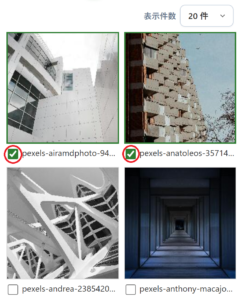
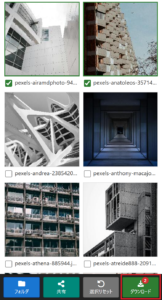
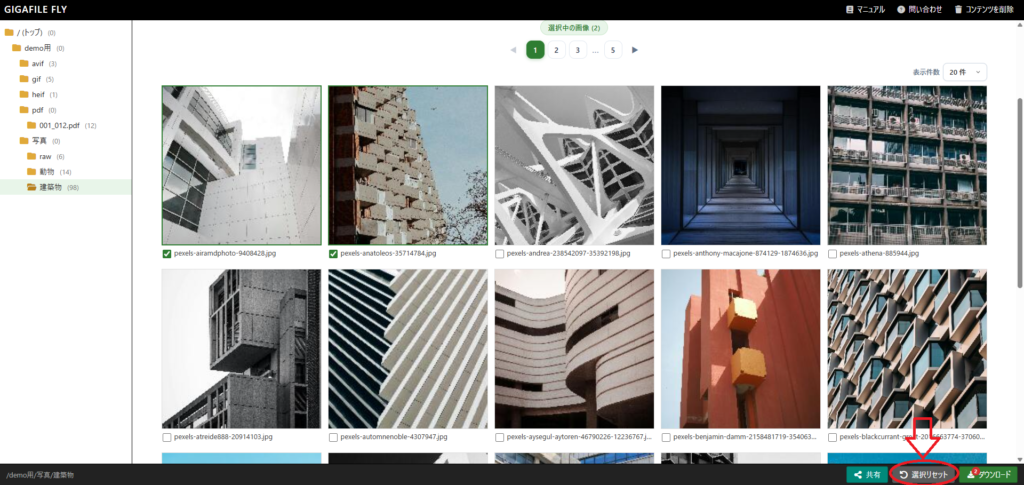
1. 一覧で、保存したい画像を長押しします。

2. そのまま指をすべらせると、何枚でも続けて選べます
タップで1枚ずつ追加・解除もできます。

3. 画面の上にある「全選択」を押せば、全部まとめて選べます。

4. 画面上の「↓ ◯件」ボタンを押すと、保存がはじまります。

[ 画像:画像を複数選んでいるところ ]

保存中はアプリを閉じても大丈夫です。
終わると通知でお知らせします。
保存の進み具合は、トップ画面の「↓ ダウンロード状況」から確認できます。

[ 画像:ダウンロード状況の画面 ]

ギガファイル便の「受け取り確認(ダウンロード通知)」は、ギガファイル便本体からダウンロードしたときだけ届きます。
GIGAFILE FLYアプリで保存した場合は、送り主に通知は届きませんのでご注意ください。

写真アプリ(カメラロール)にも入れたいとき

ダウンロードした画像は、はじめはこのアプリの中だけに入っていて、写真アプリには出てきません(プライバシーを守るためです)。
カメラロールに入れたいときは、次の手順で書き出してください。

1. 「ライブラリ」画面で、写真アプリに入れたい画像を長押しして選びます。

2. 画面下の「写真に保存」(Androidは「フォトに保存」)ボタンを押します。
これはコピーなので、書き出したあとも画像はアプリの中に残ったまま、写真アプリ(カメラロール)にも入ります。
書き出せるのは画像と動画です(PDFやZIPなどは写真アプリに入れられません)。
なお、同じ画像を何度も書き出すと、そのぶん写真アプリの中に増えていきますのでご注意ください。

3. iPhoneでは、最初の1回だけ「写真へのアクセスを許可しますか?」と聞かれます。
許可すると、カメラロールに追加されます(Android 10以降では聞かれません)。

[ 画像:「保存」ボタンの画面 ]


「ライブラリ」画面で整理する

画面下のメニューから「ライブラリ」を選ぶと、保存したファイルの整理ができます。
たくさん保存しても、ここでスッキリ管理できます。

  • カテゴリでしぼり込む:画面上のボタンで「人物・動物・食べ物…」など、種類ごとに表示できます
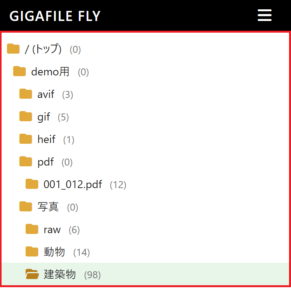
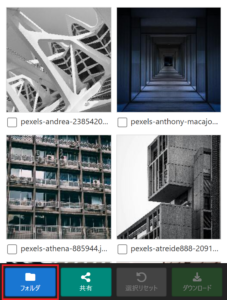
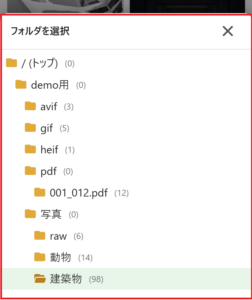
  • フォルダで分ける:自分でフォルダを作って、画像を移動できます
  • くわしく検索する:虫めがねのボタンから、ファイル名はもちろん写真やPDFに写っている文字でも探せます。「いつ保存したか」「どんな種類か」での絞り込みもできます
  • まとめて操作する:長押しで複数選んで「移動・共有・写真に保存・アップロード・削除」などができます
  • 取り込む:画面右上の取り込みボタンから、端末の写真やクラウドのファイルをアプリに入れられます
  • まちがえて消しても大丈夫:消したファイルはゴミ箱に約30日残るので、元にもどせます

[ 画像:カテゴリのボタンが並んだ「ライブラリ」画面 ]


ギガファイル便へファイルを送る

GIGAFILE FLYアプリは、受け取るだけのアプリではありません。
画面下の「送る」から、そのままギガファイル便へアップロードできます。

■ 送るものを選ぶ

「送る」を押すと、どこから送るかを選べます。

写真・動画……端末の写真アプリから選ぶ
端末のファイル……Googleドライブやファイルアプリから選ぶ
アプリ内に保存したファイル……「ライブラリ」に保存したものから選ぶ

「ライブラリ」画面でファイルを長押しして選び、下の「アップロード」から送ることもできます。

[ 画像:「送る」を押して送信元を選んでいるところ ]

■ 保持期限を選んでアップロード

送る前に、ファイルを置いておく期間(保持期限・3日〜100日)を選びます。

保持期限は、アップロードしたあとで変更も延長もできません。
少し長めを選んでおくと安心です。

アップロードが終わるとダウンロード用のURLが表示されるので、コピーして相手に渡してください。
大きなファイルはアプリを離れてもアップロードが続きます(iPhone・Androidとも)。Androidでは進みぐあいを通知で確認できます。

■ 削除キーはアプリが預かります

送ったファイルの記録は「アップロード履歴」に残ります。
ダウンロードURL・削除キー・日時・サイズがまとめて残ります(最大200件)。

削除キーは、ギガファイル便ではアップロード直後の画面にしか出てきません。
その画面を閉じると二度と確認できないので、アプリが控えておいてくれるのはとても心強い機能です。

URLや削除キーはタップでコピーできるほか、目の前の相手にはQRコードで渡すこともできます。

[ 画像:アップロード履歴とQRコードの画面 ]

写真の加工から手書きノートまで(ツール)

ホーム画面の右上にある工具のアイコン(レンチとドライバーの絵)を押すと、便利な道具がまとめて並びます。
タブレットでは、画面左のメニューの「ツール」から開けます。

  • 画像加工:切り取り・反転・仕上がり選び。見せたくないところは指でなぞってモザイクにできます
  • 動画を編集:前後を切る・いらない部分を消す・つなぎ合わせる・音を消す・BGMを重ねる(Androidでは、文字入れや、スマホの縦画面に合わせた切り抜きもできます)
  • 容量を減らす:画像や動画の画質を少し落として、軽い別のファイルを作ります。元のファイルは残ります
  • ZIPにまとめる:どんなファイルでも1つのZIPにまとめて、送りやすくします
  • PDFにまとめる:複数の画像を1つのPDFに。1枚が1ページになります
  • 圧縮ファイルを展開:受け取ったZIPを開いて、中身をライブラリに取り出します
  • ノートブック一覧:ペンや蛍光ペンで手書き。画像やPDFへの書き込みもできます
  • マインドマップ:思いつきを枝分かれの図にまとめ、画像やPDFで書き出せます
  • ゴミ箱:削除したファイルは約30日ここに残ります

どの道具も、元のファイルはそのまま残ります
加工したものは、となりに別のファイルとして追加されるので、失敗しても安心です。

[ 画像:ツールのメニュー画面 ]

GIGAFILE FLYアプリの設定

画面下のメニューから「設定」を選ぶと、設定画面が開きます。

[ 画像:設定画面 ]

アプリにためておくデータの量(キャッシュ)

アプリは、一度見たアルバムを覚えておくことで、次に開くときの表示を速くしています。
このデータの量を、端末の空き容量に合わせて5段階から選べます

少量……端末の空きが少ない方向け
標準……ふつうに使う方向け。迷ったらコレ
快適……たくさんのアルバムを見る方向け
大容量・MAX……空き容量にゆとりがある方向け

「いまどれくらい使っているか」も画面に表示されます。
空き容量が気になってきたら、「キャッシュを削除」を押せばすぐに空けられます。

顔認証・指紋認証で鍵をかける

アプリ全体、またはフォルダごとに顔認証・指紋認証で鍵をかけられます。
「ライブラリ」画面でフォルダを選び、鍵アイコンを押すだけです。

[ 画像:顔認証・指紋認証のロック画面 ]

アプリの色や言語を変える

アプリ全体の色を12種類から選べます(虹色に変化する「ゲーミング」もあります)。あわせて明るい表示/暗い表示も切り替えられます。
暗い表示は目にやさしく、夜でも見やすくなります(ふだんは端末の設定に合わせて自動で切り替わります)。

表示する言語も、日本語・英語・繁体字中国語・韓国語から選べます。

[ 画像:色と言語の設定画面 ]

操作したときの振動

画像を選んだときなどに、軽く振動でお知らせします。
必要なければ、設定でOFFにできます。

通知とアルバムの自動保存

アルバムの期限切れ通知は、設定画面でいつでもオン・オフを切り替えられます。
開いたアルバムを自動でためておく「閲覧したアルバムの自動保存」も、ここで「オフ/Wi-Fi時のみ/常に」から選べます(ためた分の容量の確認と、まとめて削除もここから)。

そのほかの設定

これまでに保存・閲覧・アップロードした数をまとめて見られる「利用統計」があります。
ホーム画面のアプリのアイコンも変えられます(変えるときに、動画の広告を見ていただく場合があります)。

免責事項・お問い合わせ

はじめに同意した注意事項を、もう一度見ることができます。
ご不明な点やご要望は、お問い合わせ先からお送りください。


その他の便利な機能

画像をAIが自動で仕分け

保存した画像を、アプリが自動で種類ごとに仕分けしてくれます。
あとから「あの写真どこだっけ?」と探すときに、とても便利です。

人物 / 動物 / 食べ物 / 風景 / 乗り物 / 建物 / アニメ / マンガ / その他

仕分けはすべてアプリの中だけで行われます
画像がどこかに送られることはありませんので、ご安心ください。

[ 画像:カテゴリで仕分けされた画面 ]

あやしい画像を自動でぼかす

成人向けと思われる画像には、アプリが自動でぼかしをかけます。
見たい画像はタップすればぼかしを外せます。
人前でうっかり開いてしまっても安心です。

[ 画像:ぼかしがかかった一覧画面 ]

準備ができたら通知でお知らせ

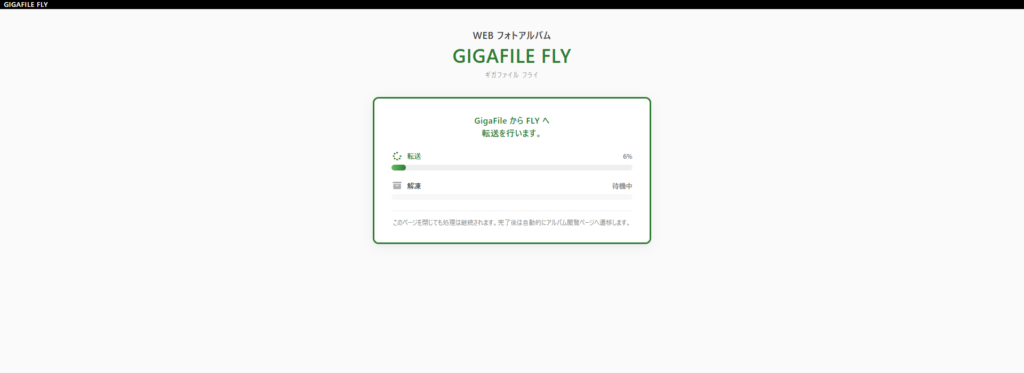
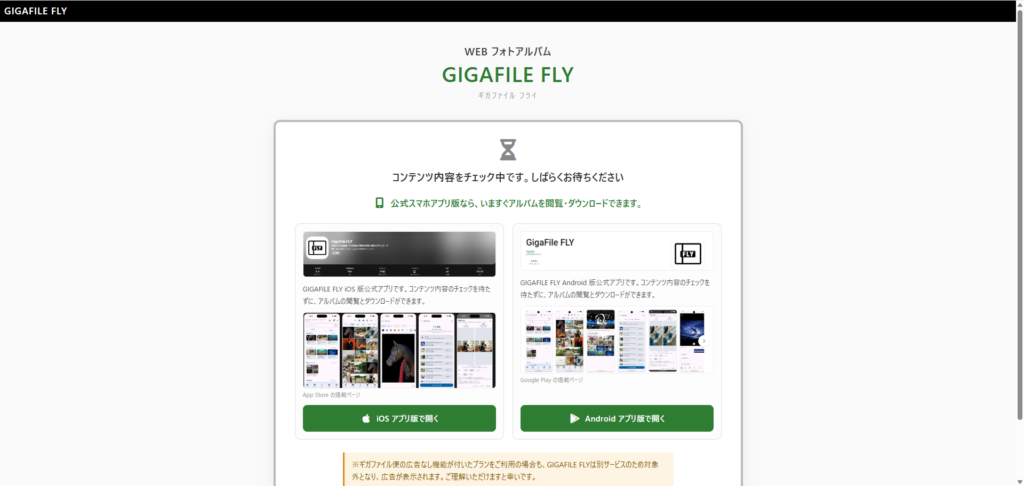
ギガファイル便で「いますぐwebで中身を見る」を押した直後は、準備に少し時間がかかることがあります。
準備ができると通知でお知らせするので、それまで他のことをしていてもOKです。
通知をタップすれば、すぐにアルバムが開きます。

動画も音楽もアプリの中で楽しめる

保存した動画や音楽は、タップするだけで再生できます。
画面下の「再生」を選ぶと、保存した動画・音楽が一か所に集まり、探しやすくなります。

  • ゆっくり再生〜早送り:0.25倍から10倍まで変えられます(Androidでは8倍までです)
  • 2回タップで送り戻し:画面の右半分を2回タップすると先へ、左半分で戻ります。はじめは30秒ずつで、設定で5〜60秒に変えられます
  • 続きから再生:前に見ていたところから再開できます
  • プレイリスト:動画と音楽をまぜて1つのリストにでき、順番も自由に並べ替えられます
  • バックグラウンド再生:他のアプリに移ったり画面を消したりしても音は続きます。通知やロック画面から操作できます

アルバムの一覧でも、動画や音楽はタップすれば保存しなくてもその場で再生できます(広告のない再生画面が開きます)。
ただし、保存せずに再生しているものはアプリを離れると止まります。流しっぱなしにしたいときは、先に保存してください。
なお、PDFはアルバムの一覧では開けません。保存してから「ライブラリ」画面でご覧ください。

[ 画像:動画を再生している画面 ]

PDFもそのまま読める

PDFファイルも、「ライブラリ」画面で開けば、そのまま読めます
ページをめくる操作はいりません。指で上下に動かすだけで、複数ページの資料も一気に読み進められます。

[ 画像:PDFを表示した画面 ]

自分の写真やファイルも取り込める

ギガファイル便から受け取ったものだけでなく、端末の写真やファイルをアプリに取り込むこともできます。
「ライブラリ」画面の右上にある「取り込む」ボタンから、「写真から取り込む」「ドライブ / ファイルから取り込む」を選ぶだけです。
Androidなら、ほかのアプリの共有メニューにもGIGAFILE FLYが出てきます(写真・動画・音声・PDF・ZIP・テキスト)。iPhone・iPadでは、共有メニューの「別のアプリで開く」からこのアプリを選んでください。

端末にもともとある選択画面を使うので、写真へのアクセス許可はいりません
Googleドライブ・iCloud Drive・Dropbox などにあるファイルも取り込めます(一度に100件まで)。

同じような画像をまとめて見つける

たくさん保存していると、同じ・よく似た画像がたまってしまうことがあります。
「ライブラリ」画面の検索から「重複画像のみ」を選ぶと、同じ・よく似た画像だけを集めて表示できるので、整理に便利です。

ファイルの中身から探せる

ファイル名を思い出せなくても大丈夫。
「ライブラリ」画面の検索では、写真やPDFに写っている文字からも探せます。
レシート、看板、資料の見出しなどが手がかりになります。
メモやCSVのように、もともと文字でできているファイルは、そのまま中身から探せます。

文字の読み取りはすべてアプリの中だけで行われます
「ライブラリ」画面を開いているあいだに少しずつ進むので、保存した直後はまだ見つからないことがあります。

容量が気になってきたら

ホーム画面の「容量を節約」を開くと、大きい写真や動画がたくさん減らせそうな順に並びます。
1件ずつでも、まとめてでも軽くできます。

軽くしたあと、元のファイルはすぐには消えずゴミ箱へ移ります(約30日)。
空き容量が増えるのは、ゴミ箱を空にしてからです。

しばらく見ていないファイル

ダウンロードしたきり、または最後に開いてから100日以上たったファイルを、ホーム画面の下のほうでお知らせします。
「落としたまま忘れていたもの」だけが並ぶので、片付けの手がかりになります。

アルバムを自動で保存

スマホを使っていないあいだに、開いたアルバムの画像を自動で保存しておくこともできます。
ギガファイル便側の期限が切れたあとも、そのまま見返せます。
はじめは「Wi-Fi接続時のみ」に設定されています。設定画面で切り替えたり、オフにしたりできます(保存されるのは画像だけです)。

期限が近づいたらお知らせ

履歴にあるアルバムの期限が近づくと、3日前と当日に通知でお知らせします。
保存し忘れたまま期限が切れてしまうのを防げます。

機種変更のときの引き継ぎ

URL履歴とアップロード履歴(削除キーを含む)を、1つのファイルにまとめて書き出せます。
新しい端末で読みこめば、そのまま引き継げます。iPhoneからAndroidへ、その逆でも大丈夫です。
読みこむと、いまある履歴に付け足されます。いまの履歴が消えることはありません。
ただしURL履歴は100件までなので、それを超えた分は古いものから消えます。

書き出したファイルには、自分で決めた8文字以上のパスワードで必ず鍵がかかります。パスワードを知らない人は中身を開けません。
パスワードを忘れると、ご自身でも二度と開けませんので、大切に控えておいてください。
なお、保存した写真や動画はこのファイルには入りません。

広告について

アプリは無料でお使いいただけます。そのかわり、一部の画面に広告が表示されます。
なお、鍵をかけたフォルダの中など、プライベートな画面には広告は表示されません


iPhoneでURLボタンが出てこないとき

iPhoneでは、アプリごとに「他のアプリのコピー内容を使ってよいか」の設定があります。
「クリップボードから貼り付け」ボタンが出てこないときは、次の手順をお試しください。

1. 「設定」アプリを開く
2. 一覧から「GigaFile FLY」を選ぶ
3. 「ほかのアプリからのペースト」を「許可」に変更

Androidで通知が来ないとき

通知が届かないときは、通知がオフになっている可能性があります。
次の手順でオンにしてください。

1. 「設定」アプリを開く
2. 「アプリ」→「GigaFile FLY」を選ぶ
3. 「通知」をオンにする


表示できるファイルの種類

  • jpg / jpeg / png / gif / webp ※動くGIF・動くWebPもそのまま再生できます
  • heic / heif ※iPhoneで撮った写真の形式。アルバムの一覧でもそのまま表示できます(iPhone、およびAndroid 9以降)
  • bmp / apng ※ダウンロード後、「ライブラリ」画面で表示できます
  • avif ※ダウンロード後、「ライブラリ」画面で表示できます(Androidは12以降)
  • tif / tiff / dng ※iPhone・iPadでのみ表示できます
  • pdf ※ダウンロード後、「ライブラリ」画面で上下に動かして読めます
  • mp4 / mov / webm / m4v / mkv ※動画。ダウンロード後に再生できます
  • m4a / mp3 / aac / wav ※音楽・音声。ダウンロード後に再生できます
  • txt / md / csv / json などの文字のファイル、プログラムのファイル ※そのまま読めます。Markdown(見出しなどの印を付けた文章)は見出しを整えて、CSVは表の形で、プログラムのファイルは色分けして表示します
  • svg ※図として表示し、拡大・縮小できます
  • zip ※アプリの中で展開して、中身を取り出せます(パスワード付きのZIPは開けません。rar・7zにも対応していません)
  • doc / docx / xls / xlsx / ppt / pptx ※Word・Excel・PowerPointの書類。このアプリでは開けないので、ほかのアプリで開きます(iPhone・iPadは端末の画面でそのまま見られます。Androidでは、その書類を開けるアプリが必要です)
ここにないファイルは、写真ではなくアイコンで表示されます。アイコンで表示されるファイルも、ダウンロードはできます
こわれた画像ファイルや、パスワード付きのzipの場合は「画像に変換できませんでした」と表示されます。
カメラのRAWファイル(cr2・nefなど。現像前の写真データです)は、アプリの中では表示できません。
中身を見たい場合は、ダウンロードしてパソコンなどでご確認ください。

取り込めるURL

次のどのURLをコピーしても、アプリが自動で見分けて開きます。むずかしく考えなくて大丈夫です。

  • ギガファイル便のダウンロードページのURL(ファイルを受け取ったときのURL)
  • GIGAFILE FLYのアルバムのURL(https://fly○.gigafile.nu/… など)
  • 「いますぐwebで中身を見る」ボタンのリンク
  • ギガファイル便の短縮URL(https://xgf.nu/… )

※どれもギガファイル便のURLです。それ以外のURLは、安全のため開けません。

動作環境

  • iOS 18.6 以降(iPhone)
  • Android 7.0 以降


アプリのダウンロード

GIGAFILE FLY アプリは、iPhone・Android のどちらでも無料でお使いいただけます。
下のボタンから、お使いの端末のストアを開いてください。

[ App Store バッジ画像(Apple公式) ] [ Google Play バッジ画像(Google公式) ]

検索順位と文字数の謎を探る(サイト文字数・テキスト量・単語数比較調査)「Preak(プリーク)」Preak(プリーク) SEO用にサイトの文字数(テキスト量)を調べるサービスはよく見かけるのですが、 1個サイトごとに調べなければな...
ギガファイル便の実測値によるプロバイダー(ISP)の速度比較ランキング
インターネットプロバイダー速度比較ランキング GigaFile Speed Report 毎月7日更新にてファイル転送サービス・ギガファイル便の実測値によるプロバイダーの回線速度を比較しランキングにしています。 数百万...
インスタグラムの無料マーケティングツール登場。集客注目獲得とフォローワー増加に役立つ5つの機能がいますぐ使えます。 インスタツール(insta-tool) インスタグラムの無料マーケティングツール登場。集客注目獲得とフォローワー増加に役立つ5つの...