【公式】 GIGAFILE FLY / いますぐWEBで中身を見るの使い方
ギガファイル便をよく利用して頂いている方でも、GIGAFILE FLYという名前を聞くと、
「何それ?」「聞いたことある気がするけど、何だかはよく解っていない」
という人も多いはず。
そんな方向けに、今日はGIGAFILE FLYとは何か、どのように利用したら良いのかについて、
皆さんにご紹介致します!
GIGAFILE FLYって?
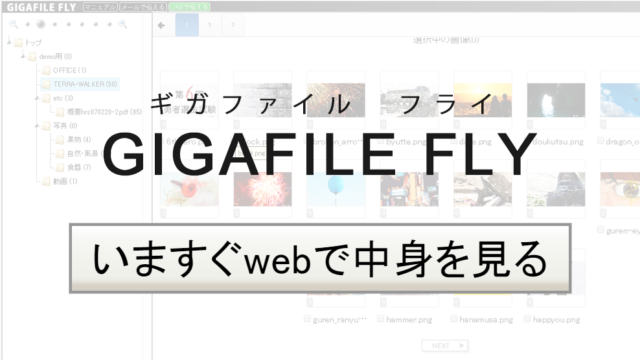
GIGAFILE FLYとは、ギガファイル便と連動するウェブアルバムです。
GigaFileにアップロードされたZIPファイルを転送し、web上に展開サムネイルの作成を行います。(画像ファイルのみ)
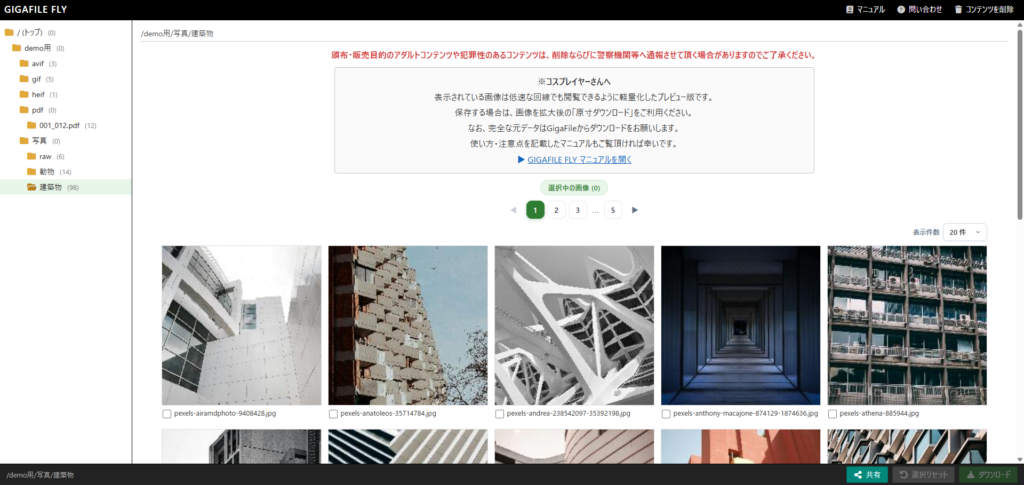
メールやLINEでのアルバム共有も可能です。
完全無料で、どなた様もご利用いただけます。
※解凍日翌日以降の最終アクセスから14日経過すると自動削除されます。
※解凍日以降アクセスが無い場合は3日後に自動削除されます。
→即時削除したい場合はこちら
※アップロードされたZIPファイル自体にパスワード設定されている場合はサービスをご利用頂けません。
※zip内のファイル名にアダルト系の単語が含まれてる場合、flyでは扱えません。
パソコン(PC/Mac)版の公式マニュアルはこちらをご覧ください。
スマホでのGigaFile(ギガファイル)便の使い方/iPhone・アンドロイド(Android)の公式マニュアルはこちらをご覧ください。
iOSアプリ版の公式マニュアルはこちらで公開しております。
LINEでギガファイル便を活用する方法を公式ならではの使い方・便利機能はこちらで公開しております。
Twitterだけでのデータ共有には限界がある?画像・音声。動画データの投稿制限を徹底調査&ギガファイル便活用方法はこちらで公開しております。
こんな人におススメ!GIGAFILE FLYの活用シーン
「いますぐ中身を見る」と言っても、ダウンロードして見るのと何が違うの?どう便利なの?と思っている方も多いはず。
GIGAFILE FLYの活用方法をいくつか具体的な例を交えてご紹介致します!
- デザインやイラストの依頼でのやり取りの際、ラフ段階で修正依頼を出す際にいちいちダウンロードをしていると、手間がかかる上に似たようなデータが増えてしまい、どれが最新版か一目で分からなくなってしまうことも…そんなとき、GIGAFILE FLYを使えば、ダウンロードせずにブラウザ上でデータを確認することが出来るため非常に便利です!

- コスプレイヤーさんとカメラマンさんのデータの受け渡しによく利用されるギガファイル便。でも、高解像度なデータって結構重いですよね?スマートフォンに保存するとなると、特に容量を気にされる方も多いはず。そんなとき、GIGAFILE FLYで欲しいものだけをピックアップして保存することが出来ます。

- カメラのRAWデータなどのデータは、専用のソフトやアプリを持っていないと中身を確認しづらいことも。送られてきたデータが特殊な形式で開けない、という時もGIGAFILE FLYは便利です。特殊な形式のデータもjpgデータに変換されて、そのままブラウザで閲覧することが可能です。(一部取り扱いが出来ないデータがあります。)
GIGAFILE FLYの特徴
完全無料・容量無制限
ギガファイル便同様、GIGAFILE FLYも会員登録不要・完全無料でご利用頂けます。
また、FLY上での容量制限はありません。
WEB上で解凍される
GIGAFILEにアップされたZIPファイルの内容のままフォトアルバムが作成されます。
WEB上で解凍するため、ダウンロードは不要です。
ダウンロードが不要なので、パケット代やHDDの容量を気にせずに画像を閲覧することが可能です。
また、ダウンロードしたい画像だけをZIPに圧縮してダウンロードすることも可能です。
スマホ対応
スマホでも自由に操作をすることが可能です。
アルバムのURLをメールやLINEでそのまま共有することも出来ます。
多種形式に対応
CANON、NIKON、SONY、FUJIFILMなど各社のRAWファイルも閲覧することが出来ます。
また、.heic、.tiff、.pdfも閲覧することが出来ます。
※一部閲覧できない形式があります。ご了承くださいませ。
※対応形式の一覧はこちらをご覧ください。
GIGAFILE FLYの使い方
ZIPファイルの解凍方法
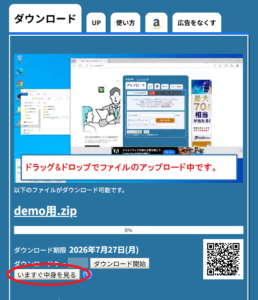
1. GigaFileのダウンロードページに表示されている「いますぐ中身を見る」を押します。
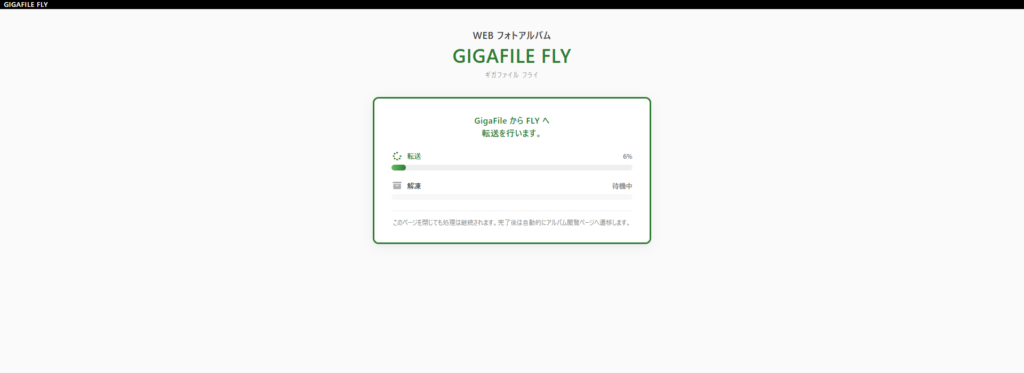
2. 新規ウィンドウが開き、転送用ページが開きます。自動でweb上でzipファイルの解凍が始まります。
3. 転送されたコンテンツの内容をチェックします。コンテンツの内容に問題がなければ、アルバムページに自動で遷移します。
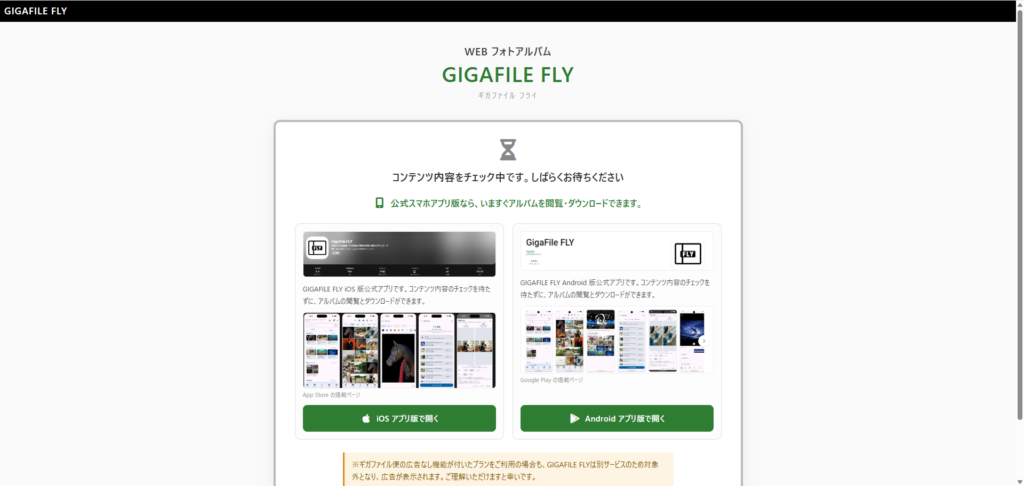
※ お急ぎの場合はアプリ版を利用することで、コンテンツ内容のチェックを待たずにアルバムの閲覧が可能です。
4. コンテンツの内容がセンシティブと判定された場合は、アルバムを表示することができません。
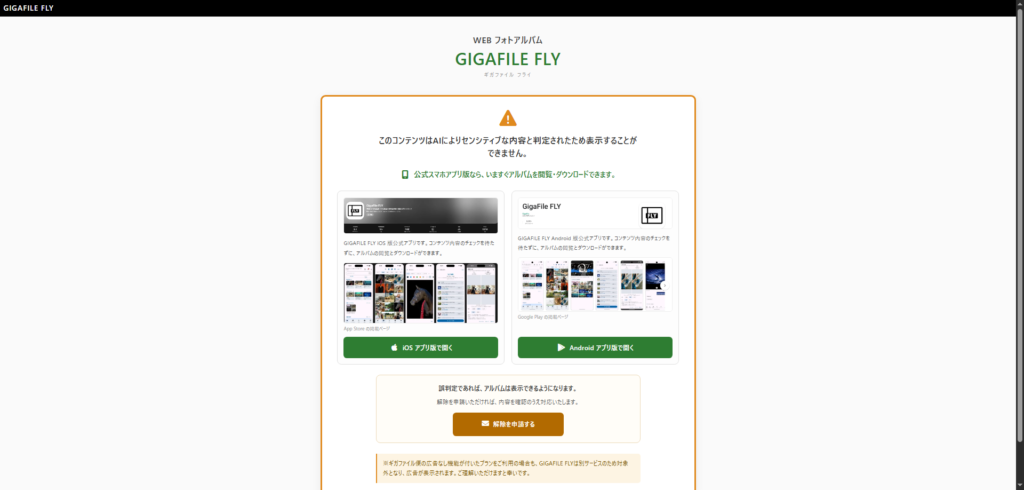
誤判定の場合は「解除を申請する」ボタンから解除を申請いただくことで、内容を確認の上センシティブ判定を解除いたします。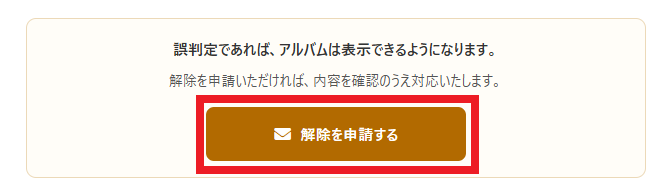
※ お急ぎの場合はアプリ版を利用することで、解除申請を待たずにアルバムの閲覧が可能です。「iOS アプリ版で開く」または、「Amdroid アプリ版で開く」からご利用いただけます。
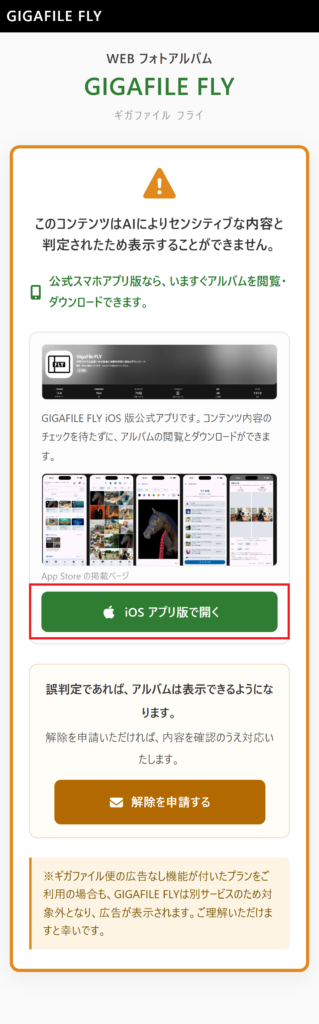
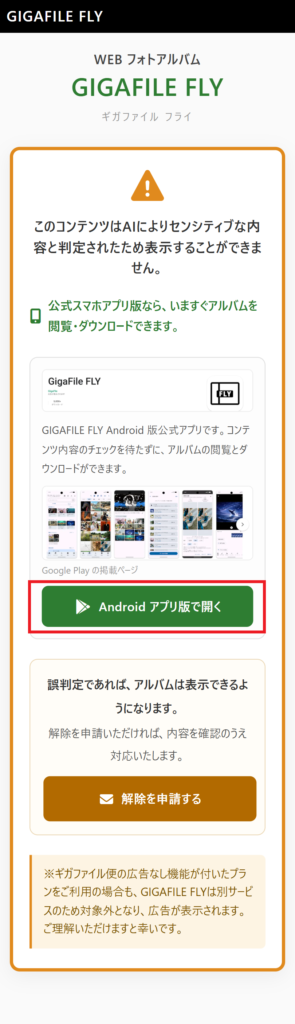 5. 処理が完了すると、自動でアルバムページへ遷移し、zip内にある画像のサムネイル一覧が表示されます。
サムネイルをクリックすると、拡大画像が表示されます。
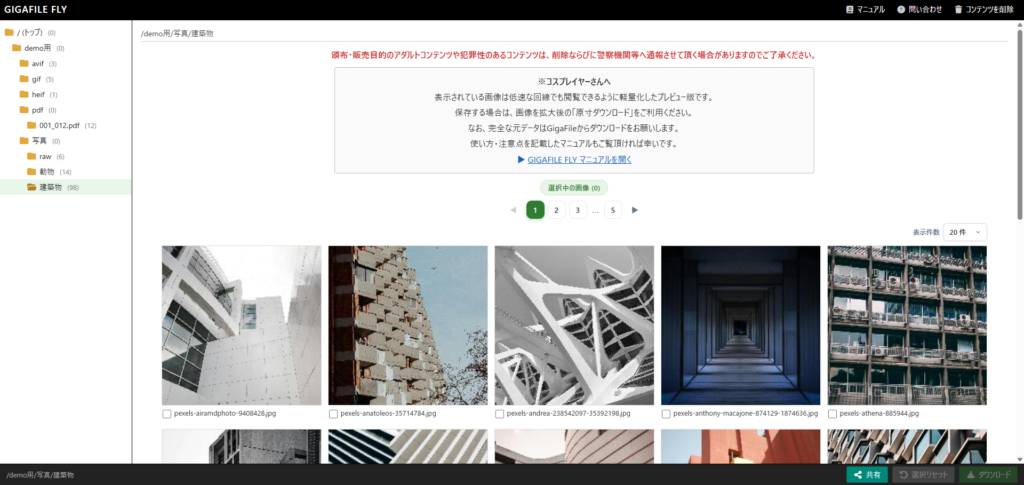
表示するサムネイルの件数は一覧上部の「表示件数」から変更が可能です。詳しくはこちらをご覧ください。
ダウンロード方法(PC版)
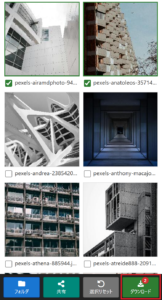
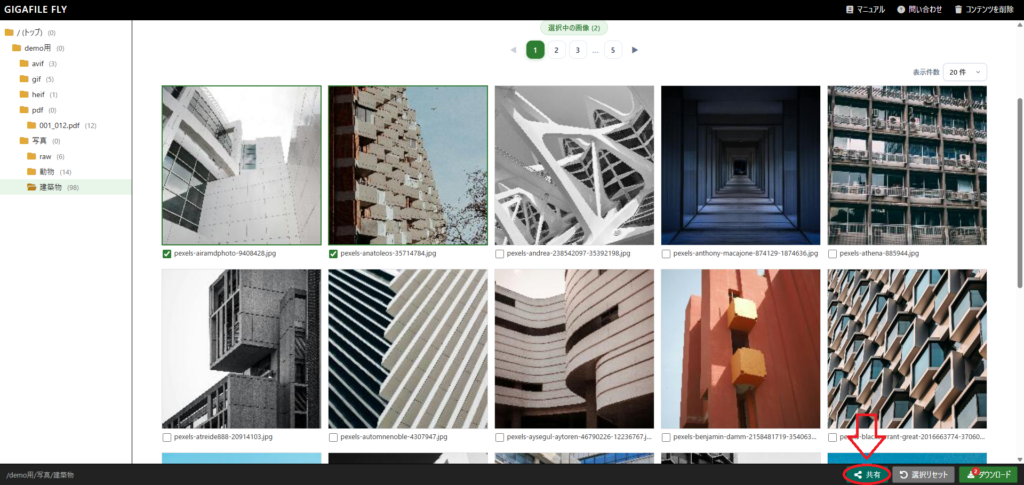
1. サムネイルについているチェックボックスにチェックを入れます。選択中の枚数は一覧上部に表示されます。
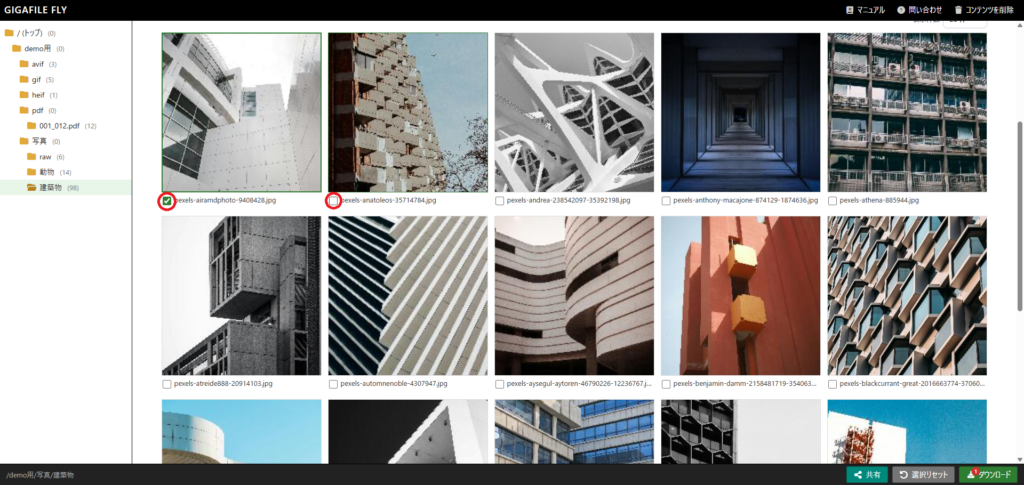
付けたチェックを全部一括で解除したい場合は、画面下部にある「選択リセット」ボタンを利用するのが便利です。なお、複数ページに渡ってチェックを付けている場合、全てのページのチェックが解除されます。詳しくはこちらをご覧ください。
2. 画像を選択し、画面下部の「ダウンロード」ボタンをクリックすると、選択された画像がzipでまとめてダウンロードされます。
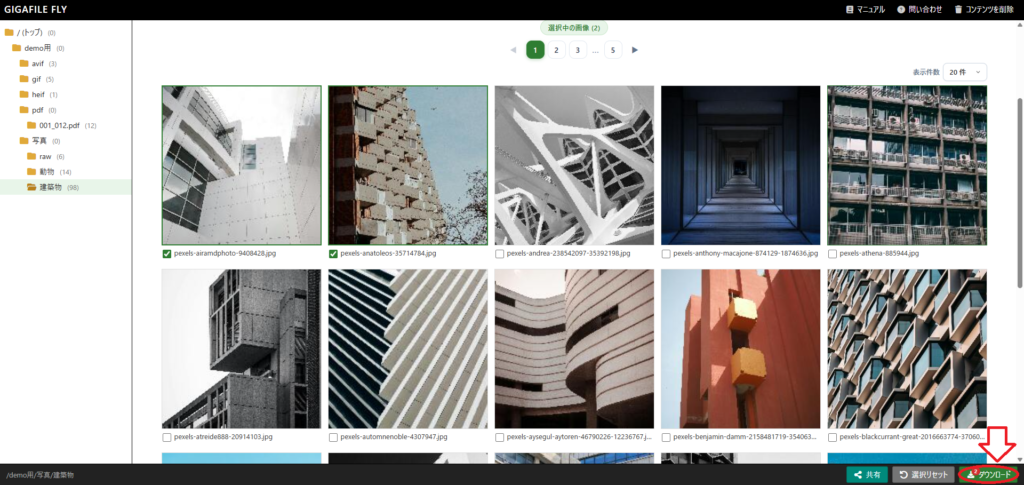 また、サムネイルを選択すると拡大画像が表示され、その画面からも個別にダウンロードを行うことが出来ます。
受け取り確認(ダウンロード通知)の機能は
ギガファイル便からのダウンロードに対応しております。
「いますぐWebで中身を見る」でGigafile flyに遷移した場合でのダウンロードには対応しておりません。
ただし、一覧や拡大表示に表示されている画像は低速な回線でも閲覧できるように軽量化したプレビュー版の画像です。軽量化前の原寸大の画像を保存したい場合は、拡大表示画面の「原寸ダウンロード」ボタンからダウンロードをお願い致します。
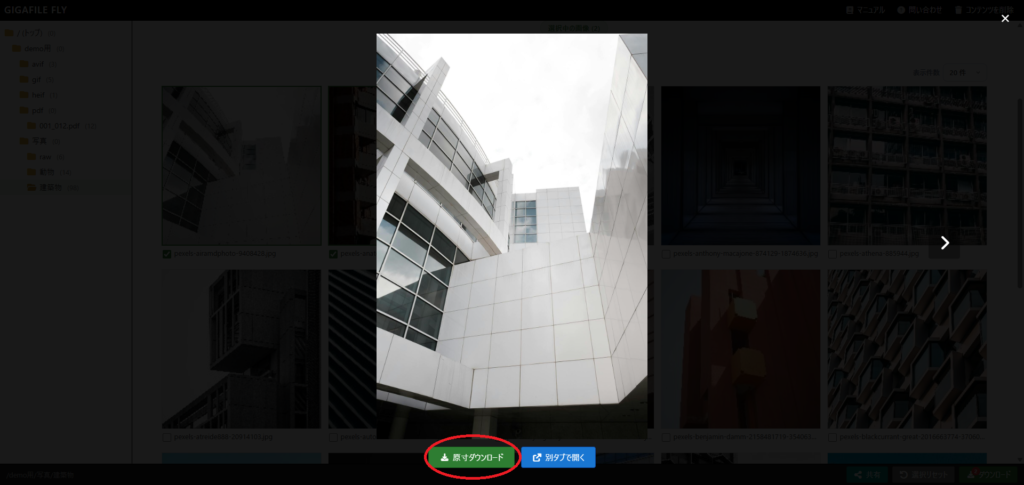
劣化・JPEG変換前のデータが必要な場合はGigaFileから元データをダウンロード頂きますようお願い致します。
ダウンロード方法(スマートフォン版)
スマートフォン版もPC版と同じ操作でダウンロードが出来ます。
1. 開きたいフォルダを選択します。
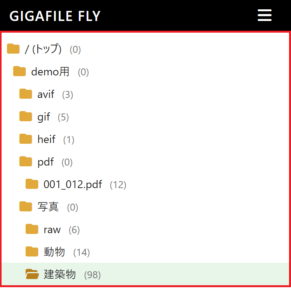
画面下部のフォルダボタンをタップすることで、フォルダを選択することもできます。
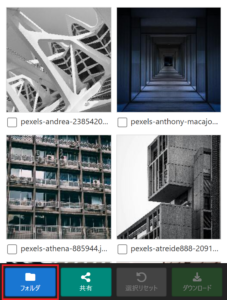
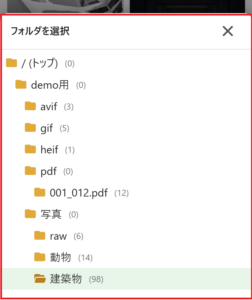
2.ダウンロードしたい画像のサムネイルについているチェックボックスをタップして選択します。
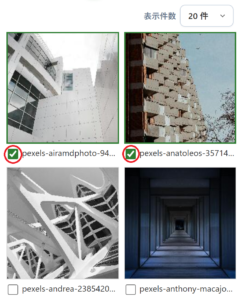
付けたチェックを全部一括で解除したい場合は、画面下部にある「選択リセット」ボタンを利用するのが便利です。なお、複数ページに渡ってチェックを付けている場合、全てのページのチェックが解除されます。詳しくはこちらをご覧ください。
3.画面下部の「ダウンロード」ボタンを押すと、選択した画像がzipファイルにまとまってダウンロードされます。
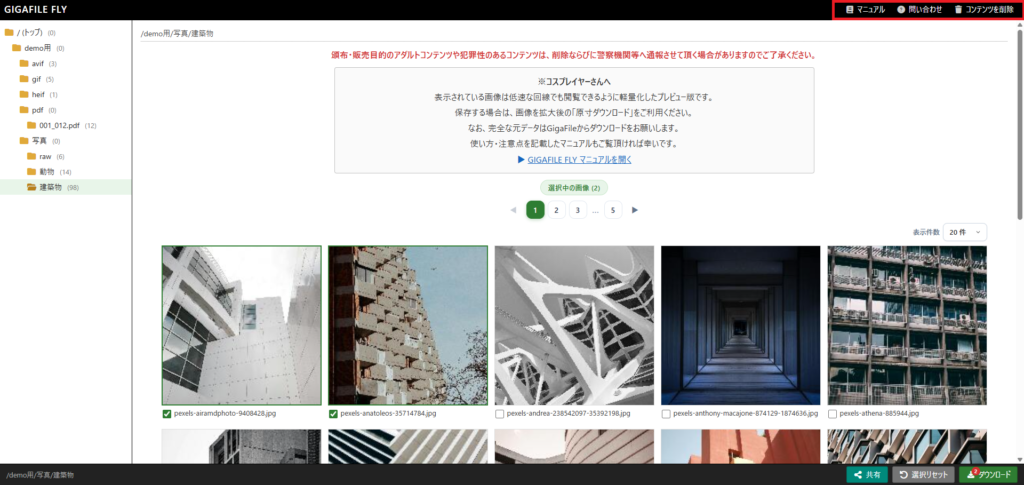
GIGAFILE FLYのメニューと各機能
画面上部右側にメニューがあります。
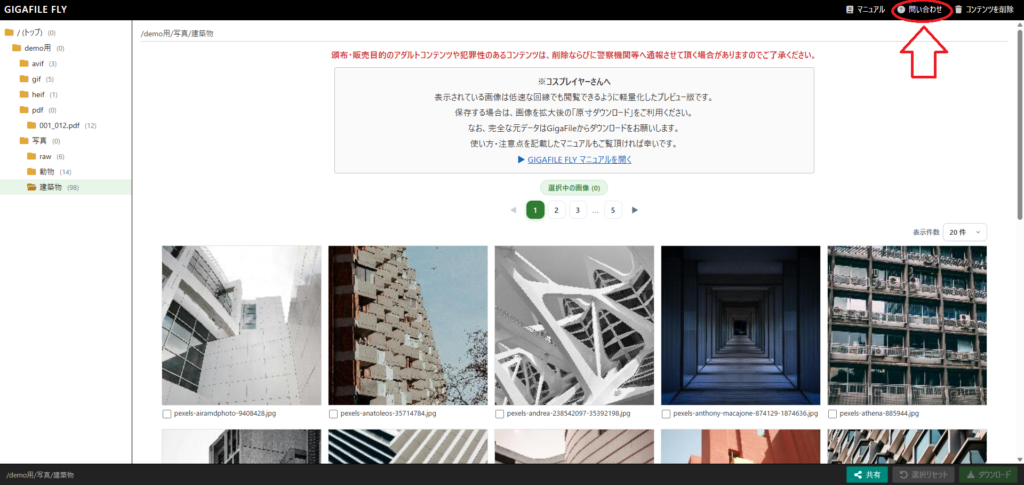
メニューには「マニュアル」「問い合わせ」「コンテンツを削除」があります。
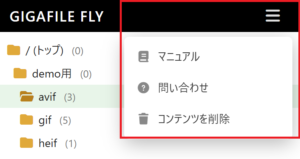
スマートフォン版の場合は画面右上にあるメニューボタン(☰)をタップすることでメニューを開くことが出来ます。
問い合わせはこちらをご覧ください。
コンテンツを削除はこちらをご覧ください。
選択リセット
画面下部にある「選択リセット」ボタンを押すと、画像に付けたチェックが全て解除されます。
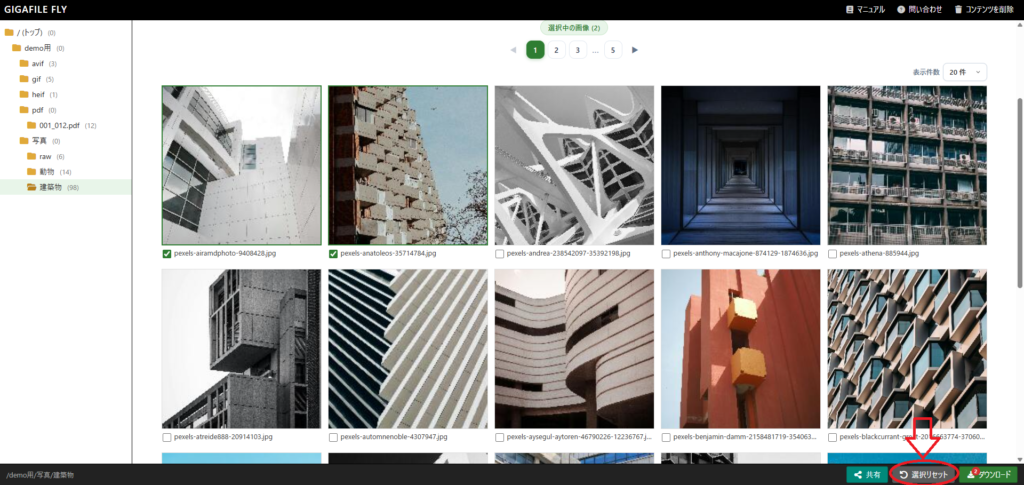
選択した画像が多数ある場合、もしくはページをまたがっているような場合、一つ一つ解除するのが面倒な時にぜひご活用ください。
サムネイルの表示件数
1ページに表示するサムネイルの数を、一覧上部の「表示件数」で「10,20,50,100,150,200」から選択することが出来ます。
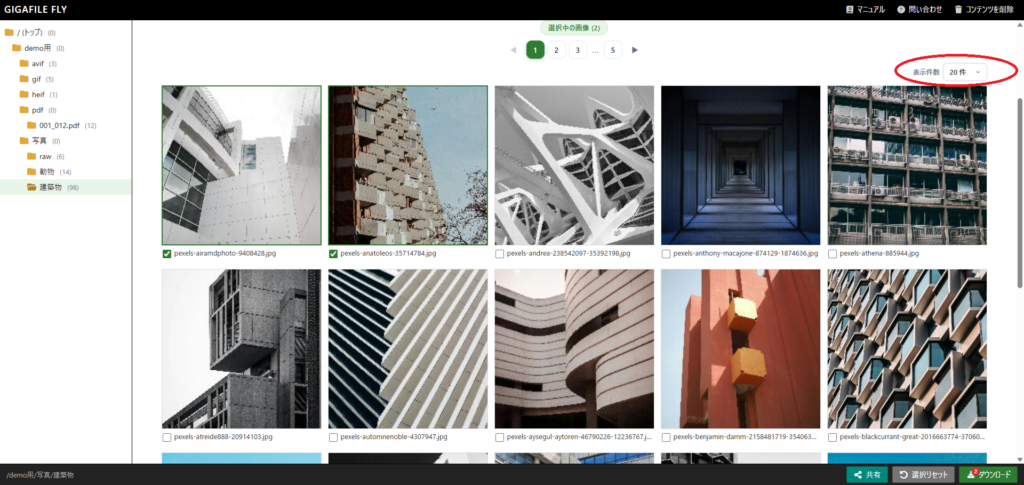
サムネイルの数を多く設定すると、お使いの端末によってはフリーズ等を起こす可能性があるため、デフォルトは「20」になっています。端末のスペックに余裕がある場合などは表示件数を増やすことも可能です。
このコンテンツを削除する
メニュー内の「コンテンツを削除」を押すことでGIGAFILE FLY上からデータを消去することが出来ます。
確認ダイアログで「OK」を押すと削除申請が完了し、アルバムは即座に閲覧できなくなり、数分後にデータは自動で消去されます。
アクセスが無い場合、自動削除されますが(詳しくはこちらを参照)、すぐに消去したい場合などにご使用ください。
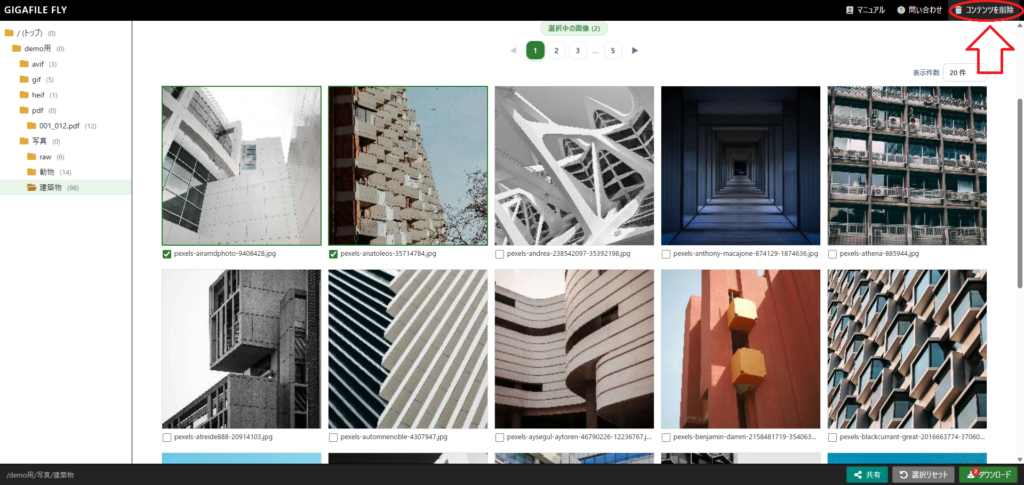
GIGAFILE FLY上からデータを削除しても、ギガファイル便にアップロードされたデータは残っています。
お問い合わせフォーム
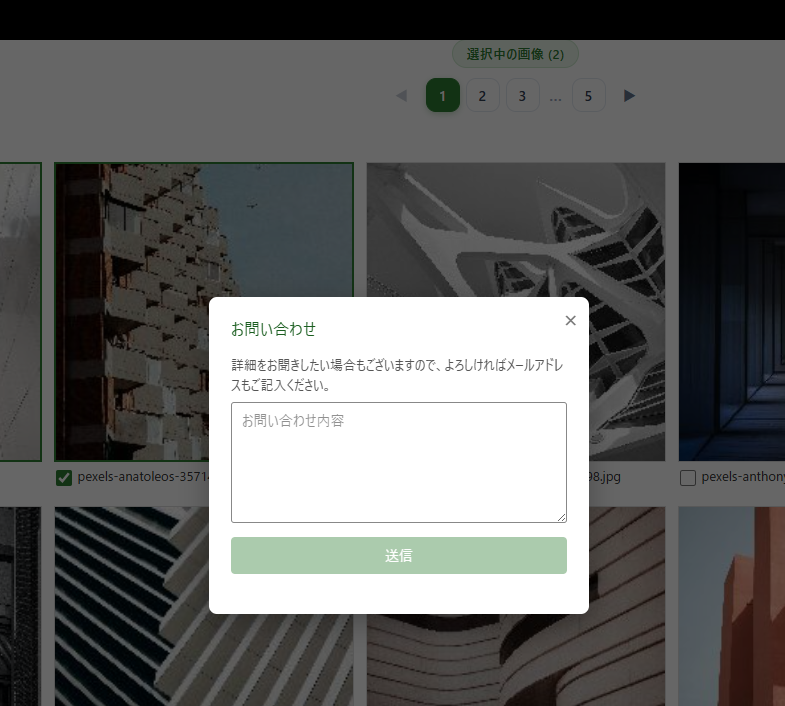
その他何かご不明点、不具合、機能改善希望などございましたら、メニュー内の「問い合わせ」から問い合わせを送信することが出来ます。
その他の便利な機能
メールで送る/LINEで送る
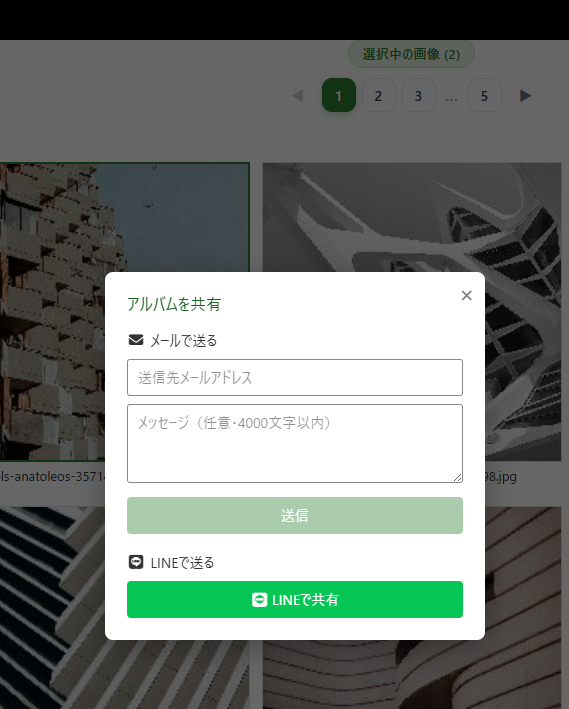
画面下部の「共有」ボタンから、メールもしくはLINEでGIGAFILE FLYのURLを送ることが出来ます。
「メールで送る」では、送信先のメールアドレスとメッセージ(任意)を入力して送信できます。
「LINEで送る」では、LINEの共有画面が開き、トークにそのままURLを送ることが出来ます。
iOSをお使いの方で画像が表示されない場合
ブラウザの設定でCookieがブロックされていないか、ご確認ください。
ブロックするよう設定されてる場合、サムネイルをクリックしても画像が拡大表示されない場合があります。
Safariの設定例は下記の手順になります。
1. 設定を開く
2. Safariの項目を選択
3. 「すべてのCookieをブロック」の設定を確認
4. オンになっている場合はオフに設定
サムネイル対応ファイル形式
- jpg/png/gif/webp/avif
- tif/tiff ※解凍時にjpgに変換されます
- cr2/cr3/nef/nrw/arw/raf/orf/rw2/pef/dng(各社RAWファイル) ※解凍時にjpgに変換されます
- heic/heif ※解凍時にjpgに変換されます
- pdf ※解凍時に1ページずつjpgに変換されます(一部変換できない場合もあります)
(アイコンが表示されるファイルも、ダウンロードは可能です。)また、壊れた画像ファイルの場合はアイコンが表示され、パスワード付zipの場合は解凍自体が出来ません。
元のクオリティの画像が必要な場合は、GigaFileから元データをダウンロードして下さい。